Samsung Wallet
Usa Samsung Wallet para realizar compras dentro de la aplicación y "toca para pagar" desde tu dispositivo.
En este tutorial, aprenderás a hacer lo siguiente:
• Configura el Samsung Wallet
• Usa Samsung Wallet
Samsung Wallet se puede usar en terminales de pago que tienen el  símbolo de pago remoto. Para obtener más información sobre el uso del Samsung Wallet, visita ayuda de Samsung Wallet.
Configura el Samsung Wallet
1. En la pantalla del reloj, mantén oprimido el botón Back. 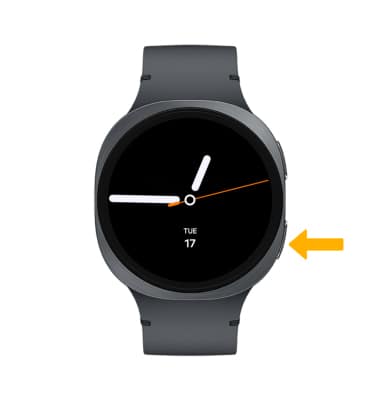
2. Selecciona el ícono Arrow. 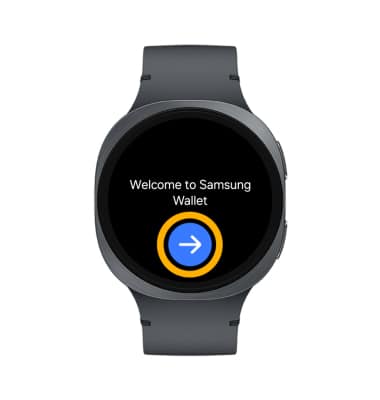
3. Para obtener acceso a Samsung Wallet desde tu reloj, necesitarás tener Samsung Wallet instalada en tu dispositivo vinculado. Selecciona OK en tu reloj y luego verifica que tu dispositivo vinculado te direccione a la aplicación Samsung Wallet, o desde tu dispositivo vinculado, ve hasta y selecciona la  aplicación Samsung Wallet. Selecciona Continue.
Importante: Para acceder a Samsung Wallet, primero debes estar registrado en tu cuenta Samsung. Si aún no has iniciado sesión en tu cuenta de Samsung, se te solicitará iniciar sesión en tu cuenta de Samsung después del acceso inicial. Ingresa la información de tu cuenta, luego revisa los permisos y selecciona Continue. Revisa los términos y condiciones y la política de privacidad según lo desees. Deberás tener un PIN de Samsung Wallet PIN para autenticar de manera segura las transacciones. Ingresa el PIN de 4 dígitos que desees, luego ingresa el PIN nuevamente para confirmar.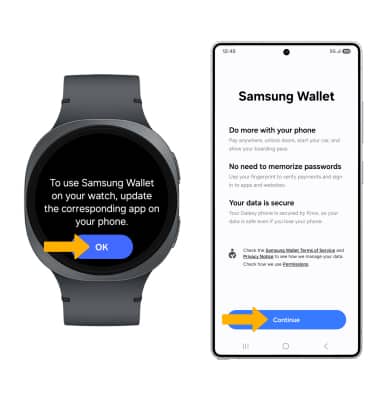
4. Para añadir una forma de pago al reloj, desde la aplicación Samsung Wallet, seleccione Acceso rápido y luego seleccione el ícono Add. Selecciona el método de pago que desees y sigue las indicaciones.
Importante: Para agregar una tarjeta u otro método de pago, se te pedirá que agregues un bloqueo de pantalla del reloj. En el reloj, selecciona el bloqueo de pantalla que desees y sigue las indicaciones para configurar.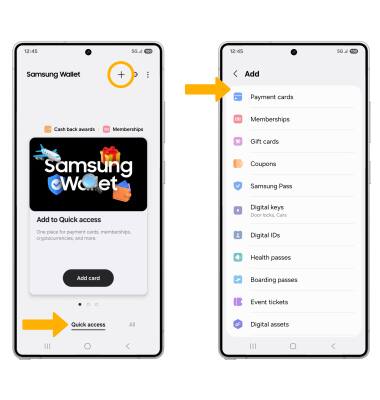
Usa Samsung Wallet
Para usar Samsung Wallet en tiendas, tu reloj debe estar desbloqueado con el NFC habilitado. Para desbloquear tu dispositivo, oprime el botón Home y luego deslízate hacia arriba desde la parte inferior de la pantalla. Ingresa tu bloqueo de pantalla actual y luego selecciona el ícono Checkmark para desbloquear tu reloj.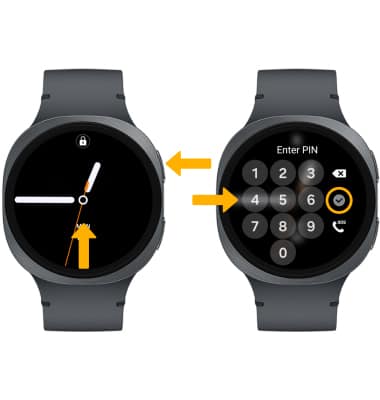
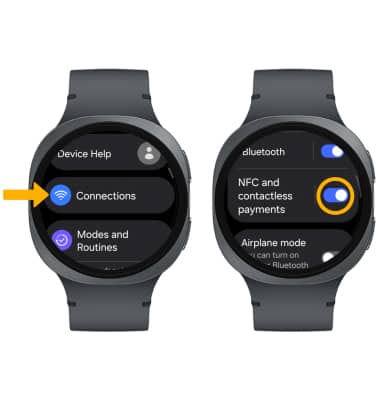
Para activar NFC, deslízate hacia arriba desde la parte inferior de la pantalla del reloj para obtener acceso a la bandeja Apps, luego selecciona la  La aplicación Settings > selecciona Connections > selecciona el interruptor NFC and contactless payments para activar o desactivar NFC.
Importante: Para realizar una compra con Samsung Wallet, oprime el botón Home dos veces y luego toca el lector con el reloj.