Intérprete manos libres
Averigua cómo usar el intérprete manos libres para traducir lo que se dice.
En este tutorial, aprenderás a hacer lo siguiente:
• Obtén acceso a un intérprete manos libres
• Usa el intérprete manos libres en el modo conversación
• Usa el intérprete manos libres en modo escucha
• Obtener acceso y editar las configuraciones del intérprete
Obtén acceso a un intérprete manos libres
El intérprete manos libres usa IA para traducir conversaciones en vivo o palabras habladas. Para tener acceso al intérprete manos libres, desde la pantalla principal, deslízate hacia abajo desde la esquina superior derecha de la pantalla, la barra de notificaciones para acceder a Quick Settings. Deslízate hacia abajo desde la sección De íconos, luego selecciona Intérprete.
Importante: Después del primer acceso, revisa la indicación De permisos del intérprete, luego selecciona Continuar.

Usa el intérprete manos libres en el modo conversación
1. Para usar el intérprete manos libres en el modo conversación, asegúrese de que el ícono de modo conversación esté seleccionado.
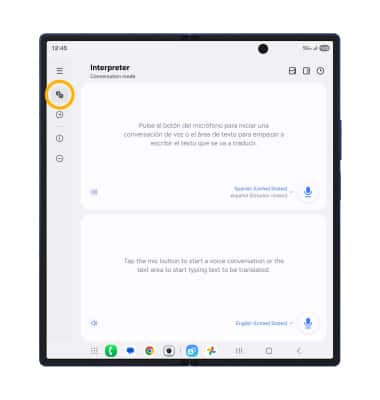
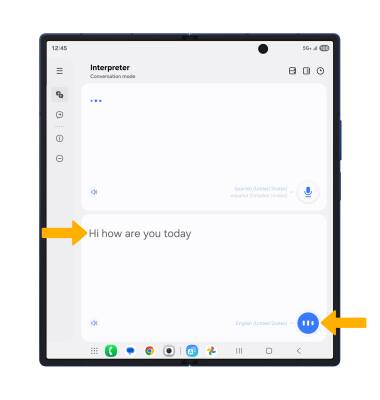
2. Seleccione el ícono Microphone junto al idioma que está hablando, luego diga la oración que le gustaría traducir en vivo.
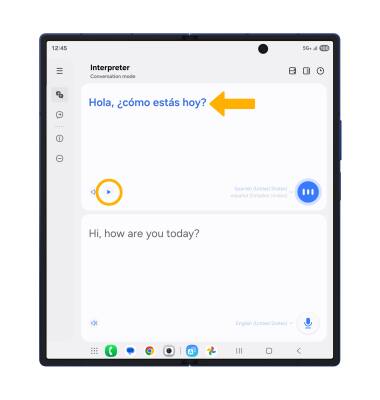
3. El texto traducido aparecerá en la pantalla y el audio traducido se reproducirá en voz alta. Para volver a reproducir la traducción de audio, selecciona el ícono Play.
Importante: Para cambiar el idioma hablado o de traducción, selecciona la flecha desplegable del idioma deseado y luego selecciona el idioma deseado. Para añadir un idioma a la lista de traducción, selecciona Add languages y sigue las indicaciones.
Usa el intérprete manos libres en modo escucha
1. Para usar el intérprete manos libres en el modo Listening, seleccione el ícono Listening mode, luego seleccione el ícono Microphone.
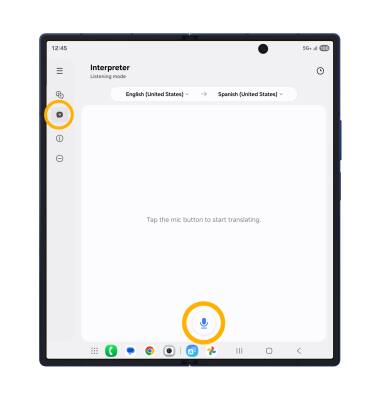
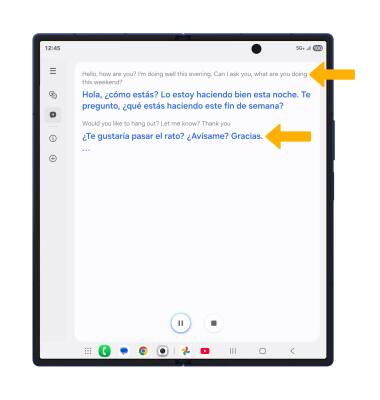
2. El audio hablado se transcribirá en la pantalla en texto gris y la traducción se mostrará en la pantalla en texto azul.
Importante: Para cambiar el idioma hablado o de traducción, selecciona la flecha desplegable del idioma deseado y luego selecciona el idioma deseado. Para añadir un idioma a la lista de traducción, selecciona Add languages y sigue las indicaciones.
Obtener acceso y editar las configuraciones del intérprete
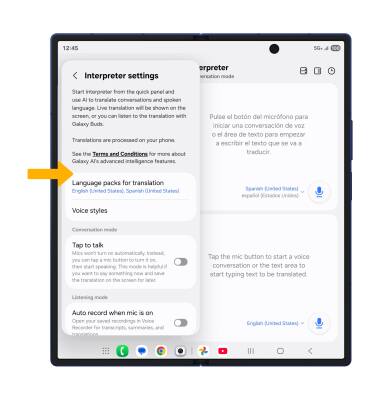
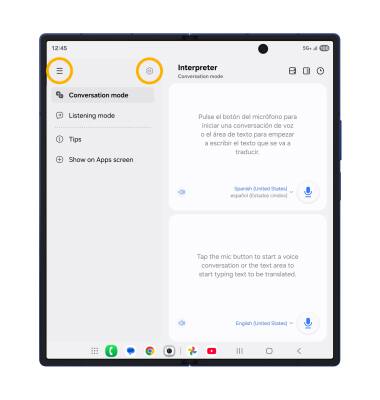
1. Para acceder a las configuraciones del intérprete, desde la pantalla Del intérprete, seleccione el  ícono Menu, luego selecciona el
  ícono Settings.
2. Edita las configuraciones según desees.