Writing Assist
Usa el asistente de escritura para obtener sugerencias de gramática y ortografía, cambiar el estilo de escritura, resumir, organizar, componer y traducir texto.
En este tutorial, aprenderás a hacer lo siguiente:
• Obtener acceso a la ayuda para escribir
• Resumen de texto
• Traducir texto
• Editar gramática
• Cambiar el estilo de escritura
Obtener acceso a la ayuda para escribir
Para obtener acceso al asistente de escritura, desde cualquier teclado, selecciona el  ícono Writing assist.
Resumen de texto
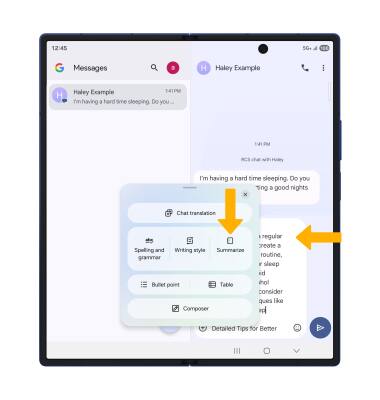
1. Para resumir un texto, escribe el texto deseado, luego selecciona el ícono Writing assist. Seleccione Resumir.
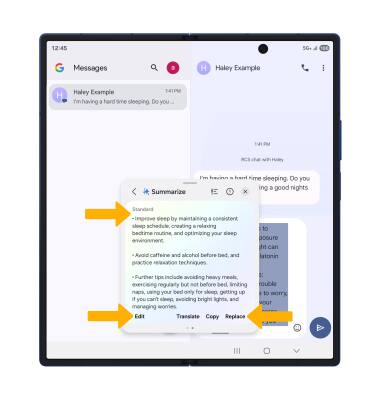
2. Se mostrará el texto resumido. Selecciona Editar para ajustar la edición del asistente de escritura. Selecciona Replace para reemplazar el texto original con la edición de la ayuda para escribir.
Traducir texto
1. Para traducir un texto entrante, selecciona el ícono Writing assist. Selecciona Chat translate.
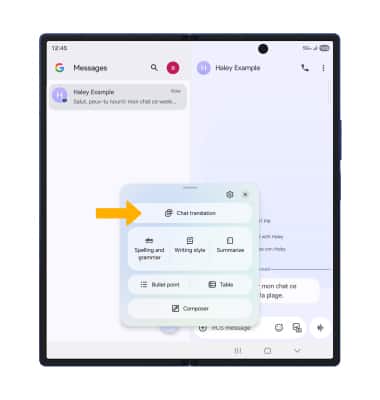
2. El texto traducido que se muestra sobre el texto original.
Importante: Para cambiar las configuraciones de idioma, selecciona el ícono del menú desplegable y luego selecciona el idioma deseado.

Editar gramática
1. Para obtener sugerencias de gramática y ortografía, redacte el texto deseado, luego seleccione el ícono Writing assist. Seleccione Ortografía y gramática.
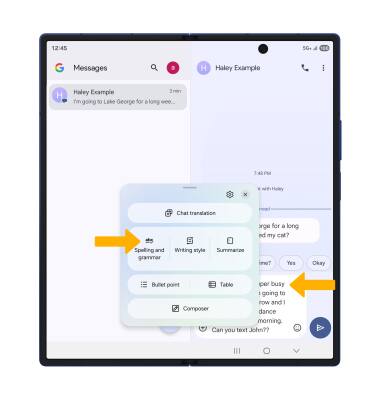
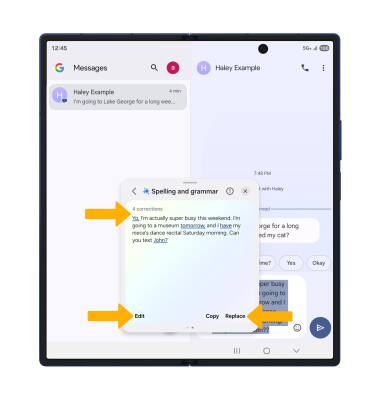
2. La asistencia para escribir detectará y corregirá errores de ortografía. Selecciona Editar para ajustar la edición del asistente de escritura. Selecciona Replace para reemplazar el texto original con la edición de la ayuda para escribir.
Cambiar el estilo de escritura
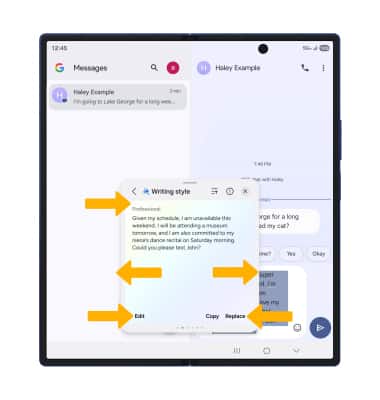
1. Para cambiar los estilos de escritura, escribe el texto deseado, luego selecciona el ícono Writing assist. Selecciona Writing style.
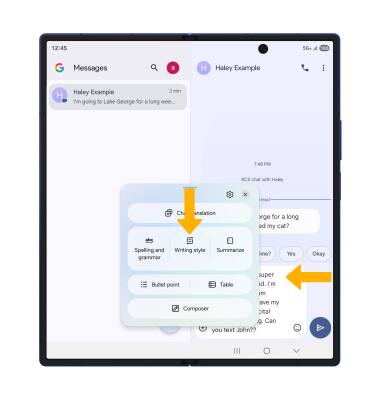
2. La asistencia para escribir presentará tu texto en estilo de escritura múltiple. Deslízate hacia la izquierda o la derecha para obtener el estilo deseado. Selecciona Editar para ajustar la edición del asistente de escritura. Selecciona Replace para reemplazar el texto original con la edición de la ayuda para escribir.