Circle to Search
Aprende cómo Circle to Search te permite buscar fácilmente en el feed de tus redes sociales, mensajes y videos.
En este tutorial, aprenderás a hacer lo siguiente:
• Obtener acceso y usar Circle to Search
• Usar Circle to Search para buscar texto
• Usar Circle to Search para buscar en un video
Obtener acceso y usar Circle to Search
1. Para iniciar Circle to Search, en cualquier aplicación, mantén oprimida la tecla Home.
Importante: Si esta es la primera vez que accedes a Circle to Search, revisa la indicación y selecciona Continuar. Circle to Search está activado en forma predeterminada. Para activar o desactivar Circle to Search al oprimir la tecla Home, desde la pantalla principal, deslízate hacia abajo desde la esquina superior derecha de la pantalla > selecciona el  ícono Settings > desplázate y selecciona Display > barra de navegación > selecciona el botón Circle to Search.

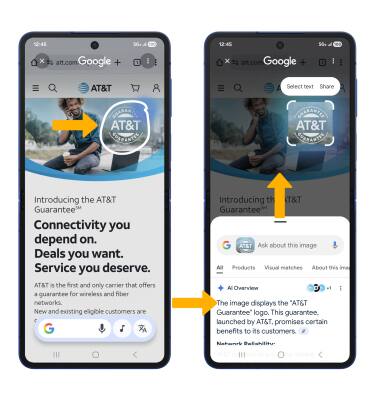
2. Con el dedo, círculo el objeto que desees buscar. Tus resultados de búsqueda aparecerán en la parte inferior de la pantalla. Deslízate hacia arriba para ver más resultados de búsqueda.
Usar Circle to Search para buscar texto
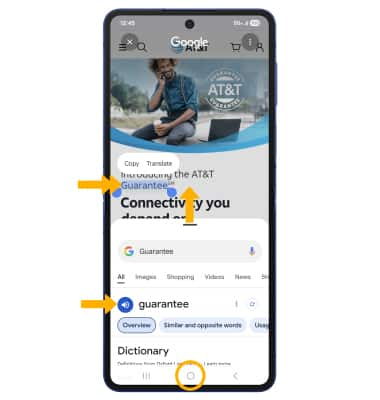
Para hacer una búsqueda basada en texto, mantén oprimida la tecla Home. Mantén oprimido el texto deseado, luego arrastra tu dedo hacia la izquierda o la derecha para seleccionar el texto que desees buscar. Tus resultados de búsqueda aparecerán en la parte inferior de la pantalla. Deslízate hacia arriba para ver más resultados de búsqueda.
Usar Circle to Search para buscar en un video
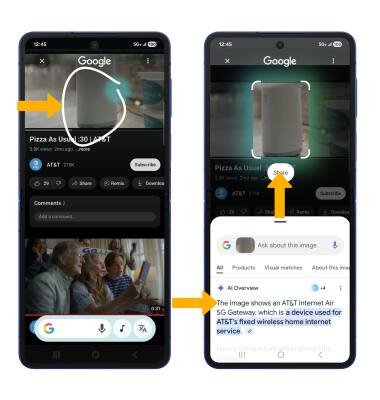
1. Para buscar un objeto en un video, sin pausar el video, mantén oprimida la tecla Home.

2. Con el dedo, círculo el objeto que desees buscar. Tus resultados de búsqueda aparecerán en la parte inferior de la pantalla. Deslízate hacia arriba para ver más resultados de búsqueda.