Gemini
Obtén ayuda para escribir, planificar y tomar medidas sobre información con las aplicaciones de Google.
En este tutorial, aprenderás a hacer lo siguiente:
• Acceder y usar Google Gemini
• Realizar acciones sin problemas en todas las aplicaciones
• Intercambiar ideas
• Escribir notas
• Crear listas
• Acceder a las configuraciones de Google Gemini
Acceder y usar Google Gemini
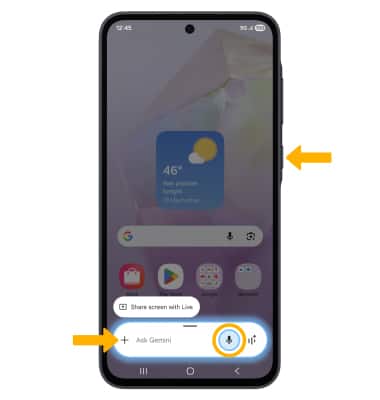
En la pantalla principal, mantén oprimido el botón lateral. Ingresa la acción o los términos de búsqueda que desees en el cuadro de texto Ask Gemini o selecciona el ícono Microphone para decirlos en voz alta.
Importante: O bien, deslízate hacia arriba para obtener acceso a la bandeja de aplicaciones y acceder a la  aplicación Gemini.
Realizar acciones sin problemas en todas las aplicaciones
Gemini te ayuda a liberar tiempo para que puedas hacer lo que más te gusta, ya que se ocupa de varias tareas con un solo comando. En la pantalla Gemini, di el comando que desees, como buscar un restaurante cercano y enviarlo por mensaje de texto a un amigo o buscar los horarios de tu equipo deportivo favorito y agregarlo a tu calendario. Para este ejemplo, se le pidió a Gemini que buscara un restaurante vegano que admita mascotas y que lo enviara por mensaje de texto a un amigo.
Importante: Debes habilitar la actividad de la aplicación Gemini para acceder a esta funcionalidad. Para habilitar la actividad de la aplicación Gemini, selecciona la aplicación Gemini > selecciona el ícono Account > Gemini Apps Activity > Turn on > selecciona Turn on nuevamente para confirmar. 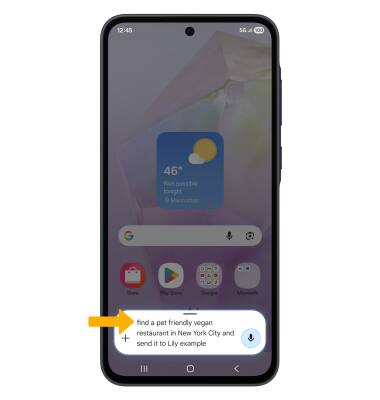
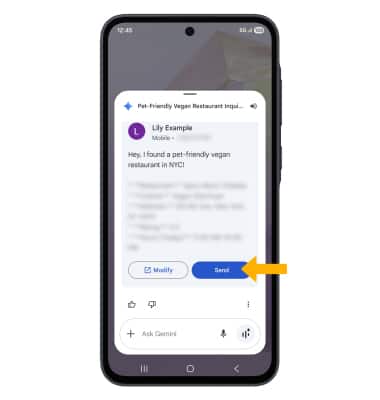
Revisa la indicación y luego selecciona Send para enviar el mensaje.
Intercambiar ideas
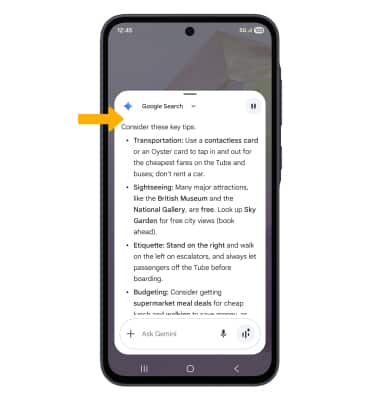
Di la idea que deseas que Google Gemini te ayude a explorar con una lluvia de ideas. 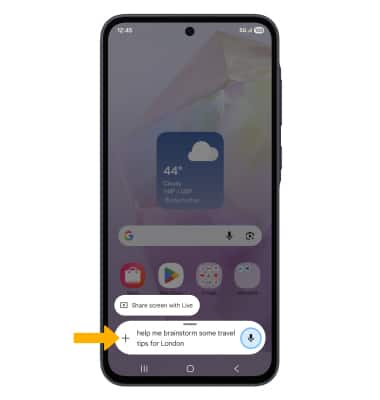
Aparecerá una lista.
Escribir notas
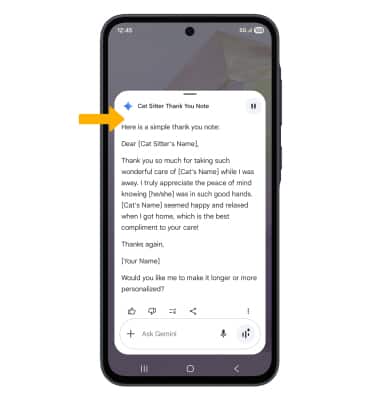
Di la nota que deseas que Google Gemini te ayude a escribir.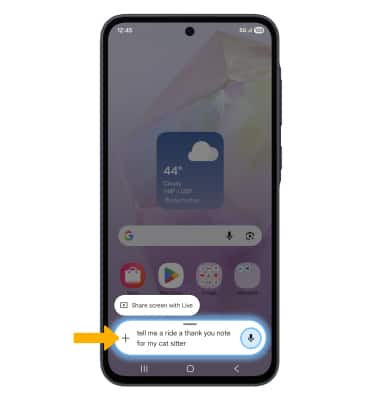
Aparecerá una nota.
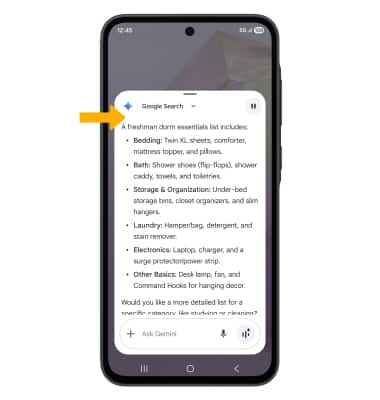
Crear listas
En la pantalla Gemini, di los términos de búsqueda que desees para crear una lista.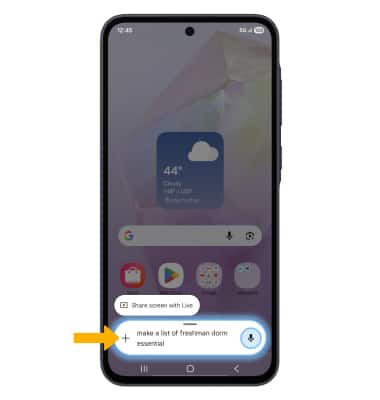
Aparecerá una lista.
Acceder a las configuraciones de Google Gemini
1. En la aplicación Gemini, selecciona el ícono Account y luego selecciona Settings.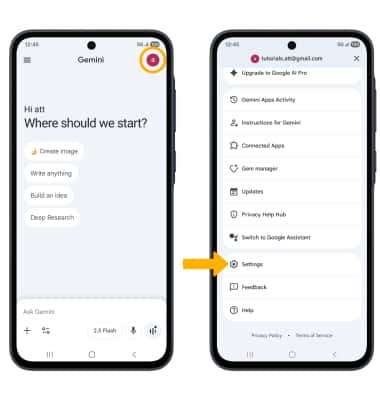
2. Edita las configuraciones de Gemini según lo desees.