Funcionalidades avanzadas de foto y video
Aprende cómo tener acceso y usar los modos de cámara, efectos, personalización y cortar una foto.
En este tutorial, aprenderás a hacer lo siguiente:
• Obtén acceso a los modos de la cámara
• Personaliza las configuraciones de foto y video
• Habilita/deshabilita el sonido del obturador
• Corta una foto
• Obtén acceso a los filtros
• Usa el borrador mágico
• Usar Photo Unblur
• Usa Add Me
Obtén acceso a los modos de la cámara
Desde la aplicación Camera, deslízate hacia la izquierda o la derecha para tener acceso a modos como Night Sight, Portrait, Long Exposure y Panorama. Selecciona el ícono video y luego deslízate hacia la izquierda o la derecha para acceder a modos como lapso de tiempo, cámara lenta y panorámica.
Importante: Night Sight te permite tomar fotos en la oscuridad. Portrait captura una imagen con un objeto nítido contra un fondo borroso. La exposición prolongada aplica un desenfoque creativo a todos los sujetos en movimiento. Panorama te permite crear fotos más amplias al unir varias fotos. El lapso de tiempo te permite capturar videos y reproducirlos a una velocidad de reproducción rápida. Slow Motion te permite capturar videos y reproducirlos a una velocidad de reproducción lenta. Pan estabiliza los movimientos de tu teléfono al tomar videos. 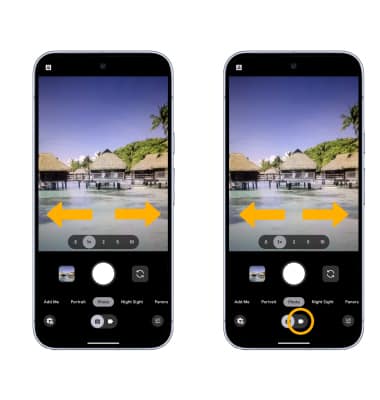
Personaliza las configuraciones de foto y video
En la aplicación Camera, deslízate hacia arriba para acceder a las configuraciones o selecciona el ícono Camera settings. Edita las configuraciones según lo desees. Selecciona el ícono Menu para tener acceso a más configuraciones de la cámara.
Importante: Las configuraciones varían según el modo de la cámara.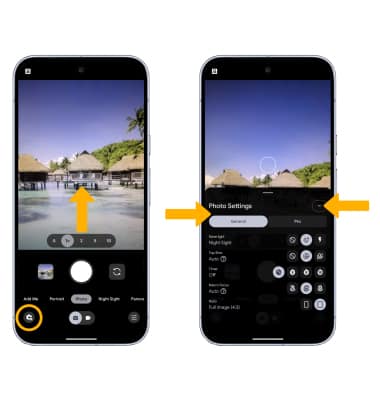
Habilita/deshabilita el sonido del obturador
En la pantalla Camera settings, selecciona el ícono Menu, luego selecciona el botón Camera sounds.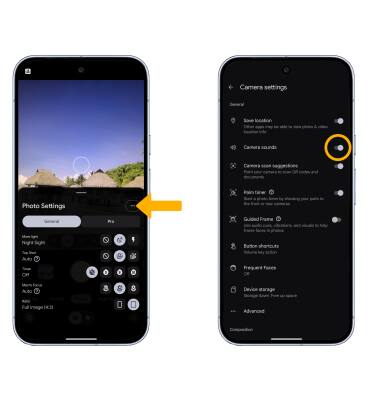
Corta una foto
1. En la aplicación Camera, selecciona el ícono Gallery. Deslízate hacia la izquierda hasta la foto deseada, luego selecciona el ícono Edit.
Importante: Como alternativa, desde la pantalla principal, selecciona el  aplicación Photos, luego selecciona la foto que desees.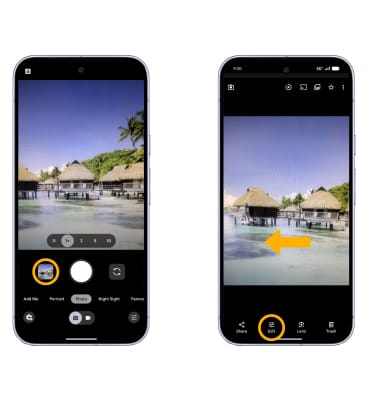
2. Seleccione y arrastre las esquinas de recorte para recortar según lo desee, luego seleccione el ícono Checkmark.
Obtén acceso a los filtros
Mientras editas una foto, en la parte inferior de la pantalla, deslízate hacia la izquierda hasta Filters. Selecciona el filtro deseado, luego selecciona el ícono Checkmark para aplicar.
Importante: Real Tone de Google Photos es una colección de filtros que permite capturar los tonos de la piel de manera más exacta. Prueba los filtros Playa, Honey, Isla, Desert y Clay.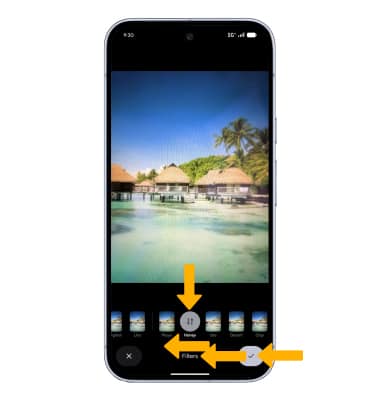
Usa el borrador mágico
1. Mientras edita una foto, en la parte inferior de la pantalla deslízate hacia la izquierda hasta Actions, luego selecciona Magic eraser. Círculo o selecciona cualquier área de la imagen para borrar.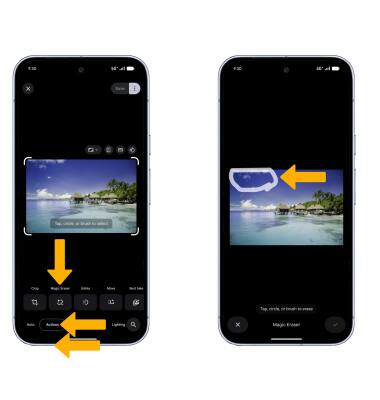
2. Al editar con la herramienta Magic Eraser, selecciona la opción que desees: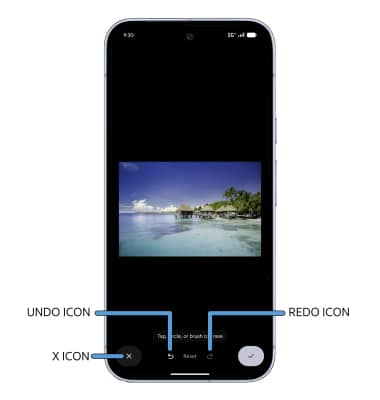
• RESTABLECER: selecciona el ícono X para revertir la imagen a su estado original.
• deshacer: Selecciona el ícono Undo.
• REDO: selecciona el ícono Rehacer.
3. Cuando termines, selecciona el ícono Checkmark.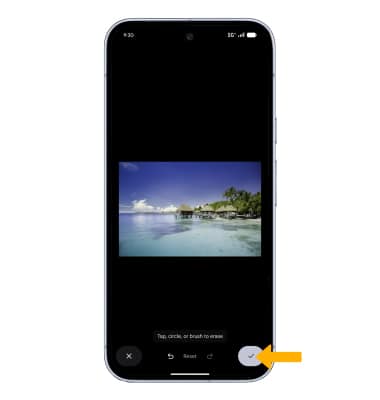
Usar Photo Unblur
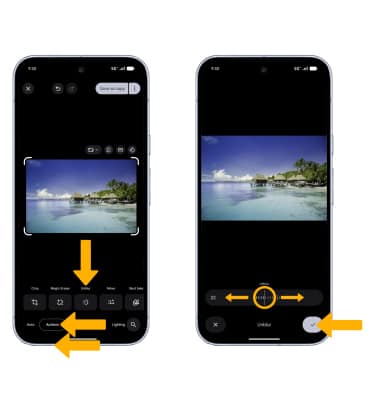
Mientras edita una foto, en la parte inferior de la pantalla deslízate hacia la izquierda hasta Actions, luego selecciona Unblur. Deslízate hacia la izquierda o la derecha en la barra deslizadora para ajustar la intensidad del efecto según lo desees, luego selecciona el ícono Checkmark.
Usa Add Me
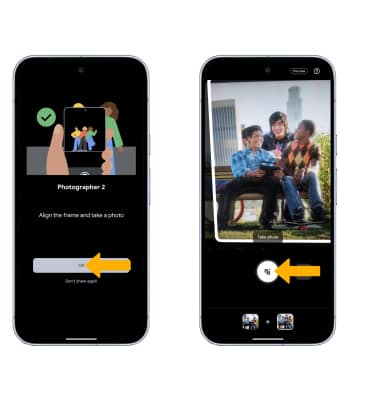
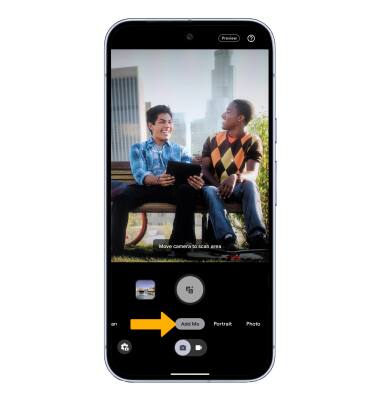
1. Olvídate de los extensores para autofotos o de la necesidad de un extraño útil. Add Me puede combinar dos fotos a la perfección en una imagen increíble. Combina fotografía real al momento con el poder de la IA y la realidad aumentada, para que todos los que estuvieran allí puedan estar en tus fotos. Desde la aplicación Camera, selecciona Add Me.
2. Deje espacio para que otra persona complete la siguiente imagen. Selecciona el ícono Shutter para tomar una foto. Después de tomar una foto, revisa la indicación para entregar el teléfono a la siguiente persona y luego selecciona OK.
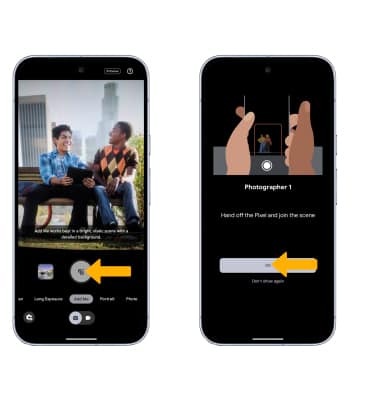
3. Revise la indicación para tomar la segunda foto, luego seleccione ACEPTAR. Alinea el marco para que coincida con la foto anterior, luego selecciona el ícono Shutter para tomar una foto.
Importante: La foto grupal recién creada se guardará automáticamente en la aplicación Photos.