Carpeta segura
Obtén información sobre cómo proteger tu contenido personal y mantenerlo oculto en tu dispositivo.

En este tutorial, aprenderá a:
• Configurar carpeta segura
• Acceder a la carpeta segura
• Agregar aplicaciones a la carpeta segura
• Usar carpeta segura
Configurar carpeta segura
1. Desde la pantalla de inicio, desliza down del esquina superior derecha de la pantalla, luego seleccione el  Icono de configuración.
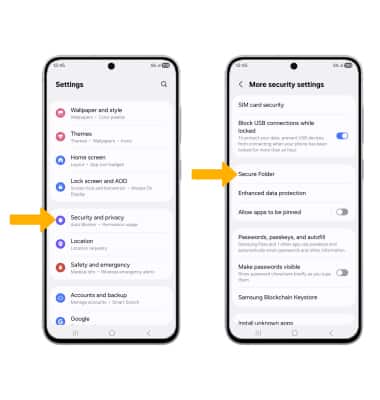
2. Desplácese y seleccione Seguridad y privacidad > Más configuraciones de seguridad > seleccionar Carpeta segura.
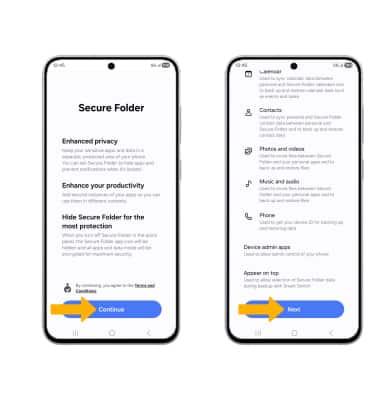
3. Seleccione Continuar. Revisa la indicación Permissions for Secure Folder, luego selecciona Siguiente.
Nota: Si se le solicita, ingrese su Contraseña de la cuentas de Samsung y, a continuación, seleccione OK. Si ya ha iniciado sesión en a cuentas de Samsung en su dispositivo, seleccione CONFIRM to verifique que desea configurar la carpeta segura utilizando la cuentas de Samsung que apareces.
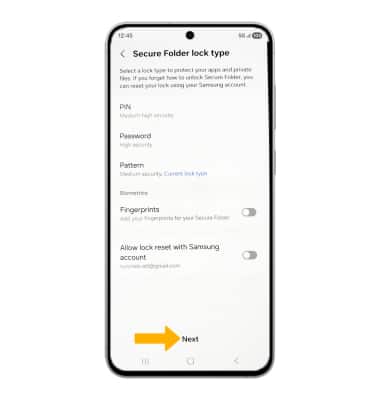
4. Seleccione el deseadoTipo de bloqueo de carpeta.
Nota: Para este tutorial, PatrónSe eligió .

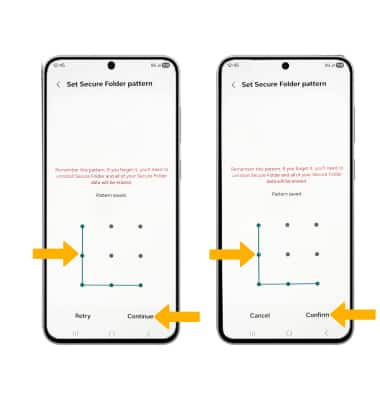
5. Ingrese el deseadoCódigo de bloqueoy, a continuación, seleccione Continúa. Entra en el Código de bloqueo de nuevo y, a continuación, seleccione Confirmar.
Nota: Después de configurar un tipo de bloqueo, se te pedirá que actives Restablecer con la cuentas de Samsung. Seleccione Prender para habilitar el restablecimiento de la cuentas con su cuentas de Samsung, o seleccione Cancelar para optar por no participar.
6. Seleccionar Siguiente para completar la configuración de la carpeta segura.
Acceder a la carpeta segura
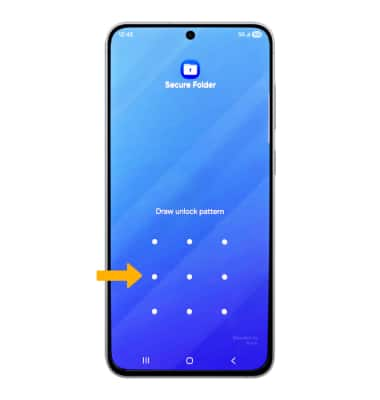
Después de completar la configuración de la carpeta segura, la aplicación Carpeta segura aparecerá en la bandeja de aplicaciones. Cuando acceda a la carpeta Segura, se le pedirá que ingrese su código de acceso. Seleccione el  Aplicación Secure Foldery, a continuación, introduzca el passcode.
Nota: Para acceder a la bandeja de aplicaciones, desliza el dedo up de la Centro de la pantalla de inicio.
Agregar aplicaciones a la carpeta segura
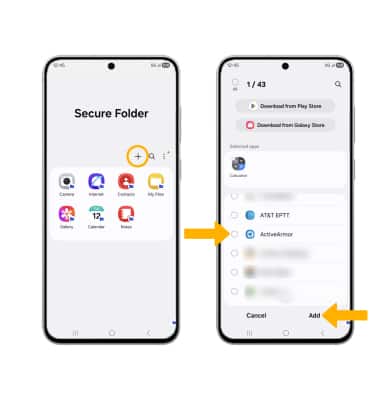
Seleccione el Añadir icono. Seleccione el deseado Aplicación(es)y, a continuación, seleccione Añadir para agregar aplicaciones a la carpeta segura.
Usar carpeta segura
Seleccione el  Icono de menú. Seleccione el deseado option:
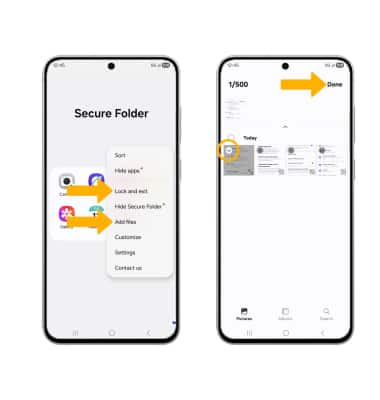
• LOCK AND EXIT: Select Bloquear y salir.
• ADD ARCHIVOS: Select Agregar archivos. Seleccione el deseado Tipo de archivo > navegar y seleccionar el archivo(s)y, a continuación, seleccione Hecho.
Nota: También puedes agregar imágenes de the  Aplicación Galería. Seleccione y mantenga presionado el deseadoimagen(es) > Más > Mover a la carpeta segura. Las imágenes que se han movido a la carpeta segura ya no son visibles en la galería normal. Para ve las imágenes que se han movido a la carpeta segura, seleccione el Carpeta segura app > Aplicación Galería.