Copia de seguridad, sincronización y transferencia de contenido (iCloud)
Averigua cómo configurar iCloud para hacer copias de seguridad, sincronizar y hacer copias de seguridad o transferir contactos, fotos, música, apps, calendarios y mucho más.
En este tutorial, aprenderá a:
• Enciende y configura iCloud
• Sincronizar iCloud
• Habilitar descargas automáticas
• Accede a los elementos que almacenas en iCloud desde tu computadora
iCloud se asegura de que siempre tengas las versiones más recientes de tu información importante, como documentos, fotos, notas y contactos, en cualquier dispositivo que estés usando. Le permites compartir fácilmente fotos, calendarios, ubicaciones y más con amigos y familiares. También te ayuda a encontrar tu dispositivo si lo pierdes. Obtén más información en el sitio web de Apple: www.apple.com/icloud.
Activar y configurar iCloud
1. Para activar iCloud y seleccionar las funciones que desea usar, desde la pantalla de inicio, seleccione el  Aplicación de configuración.
Nota: Si estás configurando un nuevo dispositivo iOS o para actualizar a la versión más reciente de iOS, en la pantalla Settings selecciona General luego seleccione Actualización de software para ve si hay una actualización disponible.
2. Seleccione Cuenta de Apple. 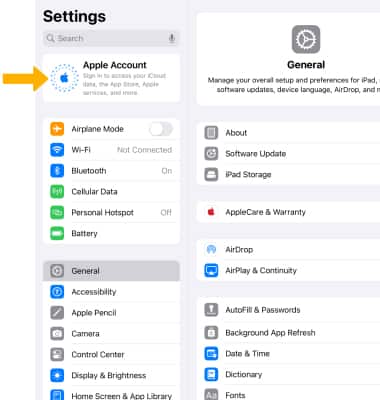
3. Seleccione el Opción de inicio de sesión.
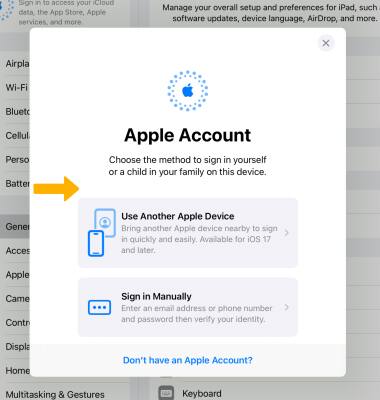
Nota: Más información sobre Apple ID. Después de iniciar sesión, revisa el mensaje de Apple ID y privacidad, luego selecciona Hecho.
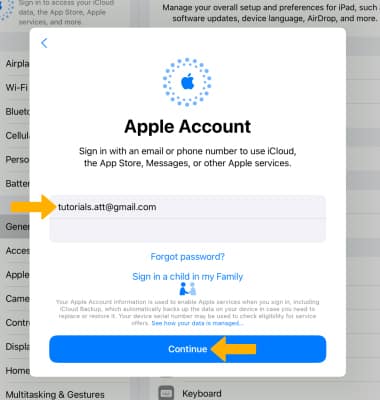
Sincronizar iCloud
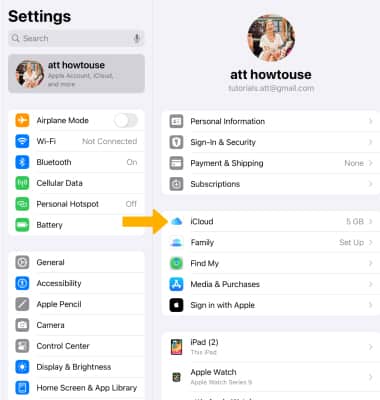
2. Seleccione el icono Ve todoy, a continuación, seleccione el icono
 cambiar junto a todos los elemento para activar o desactivar la sincronización de iCloud según lo desees.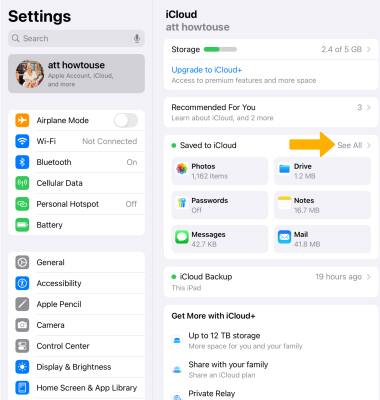
Habilitar descargas automáticas
Para habilitar las descargas automáticas de tu música, apps y libros, en la pantalla Configuración, desplázate y selecciona Tienda de aplicaciones. Seleccione el icono  Descargas automáticas switch.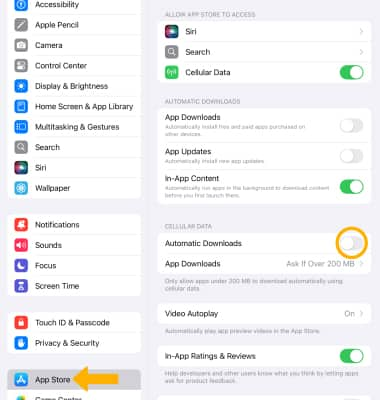
Acceder a los elementos que almacenas en iCloud desde tu computadora
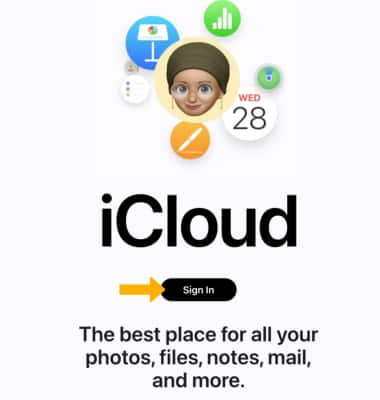
Inicia sesión para iCloud.com en tu Mac o PC para acceder a todo lo que almacenas en la nube, a la configuración de tu cuentas y más.
Nota: Obtén más información en los sitios web de Apple: Configuración de iCloud y Soporte de iCloud. Inicia sesión en iCloud desde una computadora en icloud.com.