Funcionalidades de llamadas
Conoce cómo hacer, recibir y rechazar una llamada.

En este tutorial, aprenderás a hacer lo siguiente:
• Realiza una llamada telefónica
• Responde o rechaza una llamada
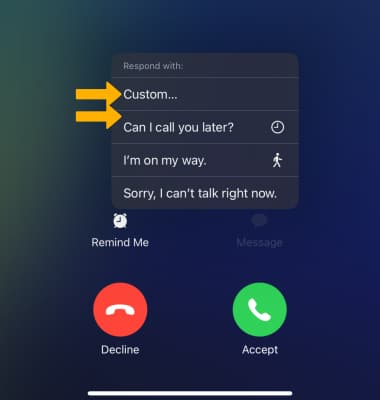
• Rechaza una llamada con un mensaje de texto
• Opciones de llamada
Realiza una llamada telefónica
1. Desde la pantalla principal, desplázate y selecciona la  aplicación Contacts.
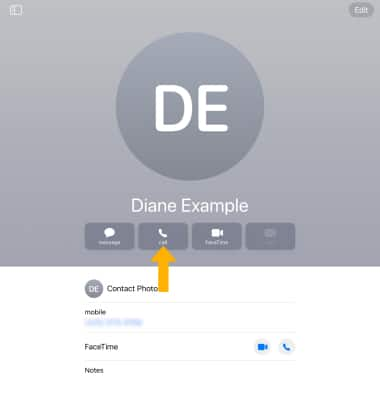
2. Selecciona el contacto deseado, luego selecciona call.
Importante: Para realizar llamadas, AT&T NumberSync™ debe estar habilitado en tu iPhone, tu iPhone y tu iPad deben estar conectados a Wi-Fi, ambos dispositivos iOS deben iniciar sesión en iCloud y FaceTime con el mismo Apple ID y el identificador de llamadas de FaceTime del dispositivo secundario se debe configurar con el número de teléfono de tu iPad. Para obtener más información, consulta Acerca de NumberSync.
Responde o rechaza una llamada
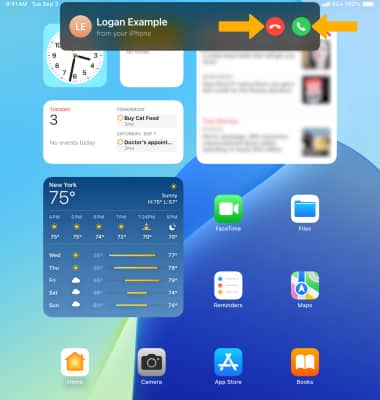
Cuando tengas una llamada entrante, selecciona el ícono Decline para rechazar la llamada. Selecciona el ícono Accept para aceptar la llamada.
Rechaza una llamada con un mensaje de texto
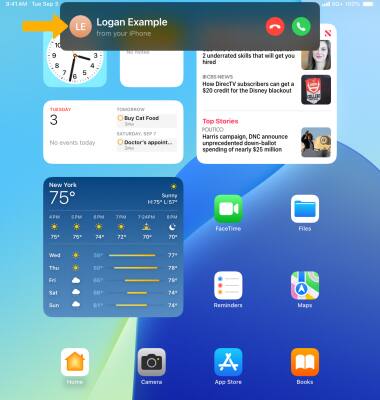
1. Selecciona la notificación de llamada entrante.
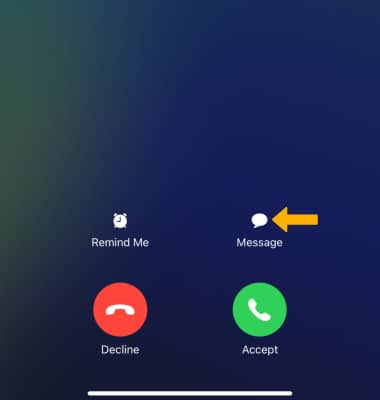
2. Selecciona Message.
3. Selecciona el mensaje que desees.
Importante: Para crear una respuesta personalizada, selecciona Custom.... Ingresa el mensaje que desees y luego selecciona el ícono Send.
Opciones de llamada
Mientras estés en una llamada activa, las siguientes opciones estarán disponibles:
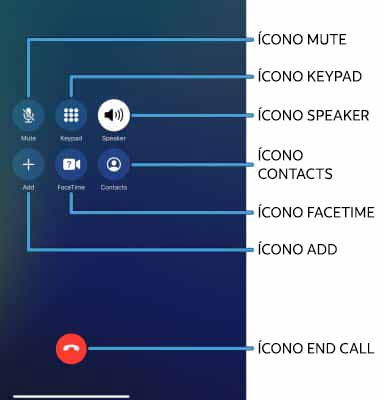
• MOSTRAR/OCULTAR EL TECLADO: selecciona el ícono Keypad.
• HABILITAR/DESHABILITAR EL ALTAVOZ: selecciona el ícono Speaker.
• SILENCIAR/DESACTIVAR MODO SILENCIOSO: selecciona el ícono Mute.
• TENER ACCESO A LOS CONTACTOS: selecciona el ícono Contacts.
• CREAR UNA LLAMADA DE CONFERENCIA: selecciona el ícono Add, luego selecciona el número de teléfono que desees.
• CAMBIAR A FACETIME: selecciona el ícono FaceTime.
• FINALIZAR LLAMADA: selecciona el ícono End call.