Centro de control
Usa el centro de control para acceder rápidamente a las configuraciones de uso común (modo avión, Wi-Fi, Bluetooth, AirDrop y duplicación de pantalla), aplicaciones (linterna, notas, temporizador y cámara) y más.
En este tutorial, aprenderá a:
• Usar controles de aplicaciones y funciones
• Usa controles de música
• Usar funciones de enfoque
• Cerrar el centro de control
• Restringir el acceso al centro de control
El Centro de control le brinda acceso instantáneo a la cámara , AirDrop, AirPlay, Timer, controles de reproducción de audio y otras funciones útiles.
Nota: Puedes ajustar el brillo, bloquear la pantalla en orientación vertical, activar o desactivar los servicios inalámbricos y activar AirDrop para intercambiar fotos y otros elementos con dispositivos iOS 8 o posteriores cercanos compatibles con AirDrop.
Abra el Centro de control
Para acceder al centro de control, desliza el dedo down del esquina superior derecha de cualquier pantalla.
Nota: Si tu dispositivo tienes un botón de inicio, desliza up del bottom de la pantalla para acceder al Centro de control.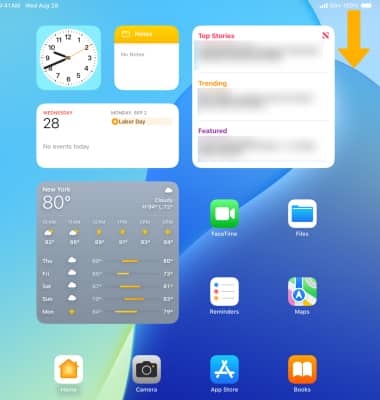
Usar controles de aplicaciones y funciones
El Centro de control también le brinda acceso rápido a estas funciones y aplicaciones: Bloqueo de orientación de pantalla, Notificaciones, Brillo de la pantalla, Temporizador, Notas, Cámara, Duplicación de pantalla, y Calculadora. Seleccione el deseado option. Para cambiar entras los controles más utilizados por el usuario, como Reproducción multimedia, Controles del hogar, y conexión, selecciona o desliza hacia arriba hasta el ícono deseado.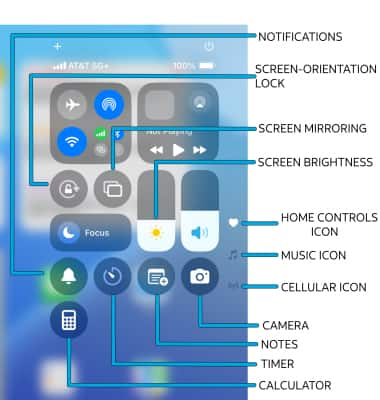
Usar controles de música
El Centro de control también te permites acceder a tu música. Seleccione el icono Icono de la música o deslizar up para acceder al centro de música ampliado. Seleccione el deseado icon para controlar tu música desde el Centro de Control:
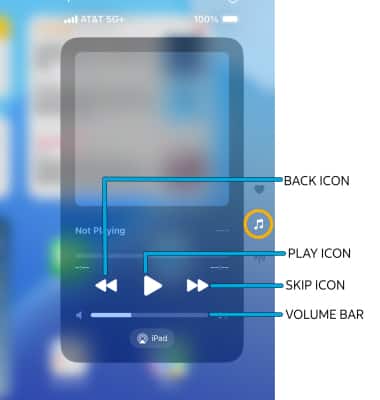
• BACK: Seleccione el Icono de retroceso para reproducir una canción.
• PLAY: Seleccione el Icono de reproducción para reproducir una canción.
• SKIP: Seleccione el icono Skip icon para pasar a la siguiente canción.
• VOLUME: Seleccione y arrastre el Barra de volumen al deseado volume.
Nota: También puedes acceder a los controles de música en la pantalla principal del Centro de control.
Acceder y usar controles de conectividad
Para acceder a los controles de conectividad, seleccione el icono Icono de celular o deslizar up dos veces a la pantalla Conectividad. Seleccione el deseado option para habilitar o deshabilitar rápidamente Modo avión, AirDrop, Portal Wi-Fi, Datos móviles, Bluetooth, Punto de acceso personal, y VPN.
Nota: Alternativamente, puedes acceder rápidamente Modo avión, Portal Wi-Fi, y Punto de acceso personal directamente desde el Centro de Control. También puedes acceder a los controles de conectividad seleccionando el Widget de conectividad en la pantalla principal del Centro de control.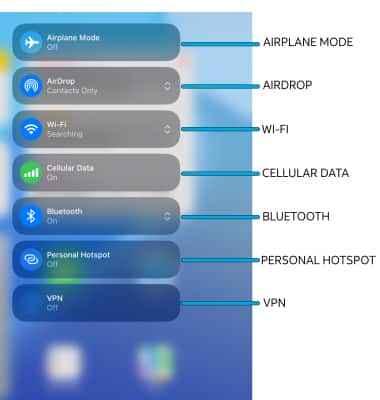
Editar el centro de control
Por iOS18 puedes personalizar la forma en que se distribuyen tus controles, cambiar su tamaño o crear tus propios grupos de controles para que siempre estén a solo un deslizamiento de distancia. Desde el Centro de control, seleccione y mantenga presionado el screen.
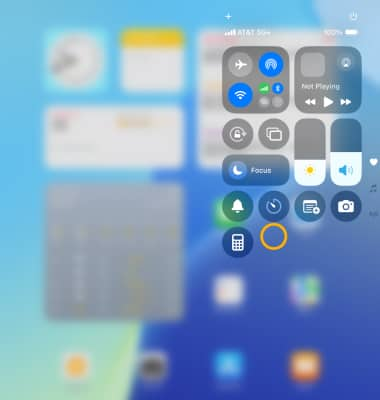
ADD CONTROLS: Para agregar controles, seleccione Agregar un control.
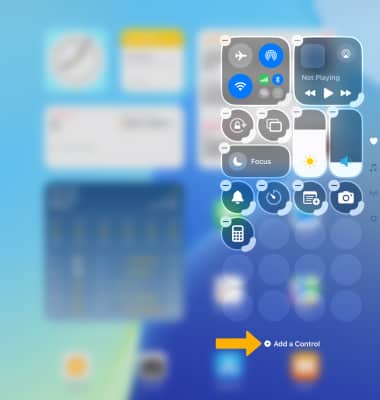
Seleccione el deseado control para agregar.
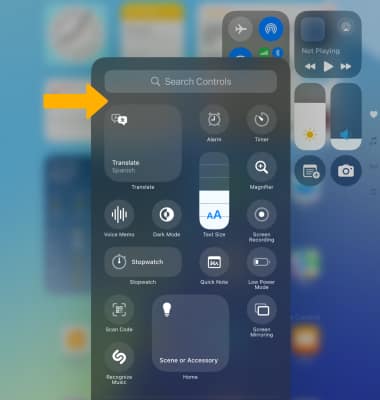
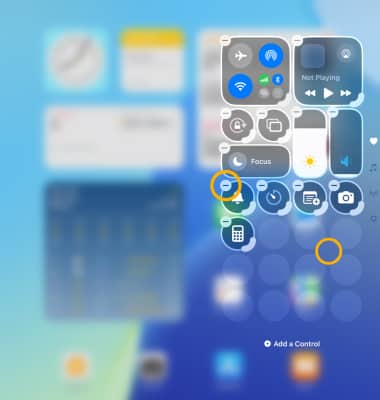
MOVE OR RESIZE A CONTROL: Para mover un control, seleccione y mantenga pulsado el screeny, a continuación, seleccione y arrastre el deseado control al deseado location. Para cambiar el tamaño de un control, seleccione y arrastre el esquina del control deseado al deseado size.
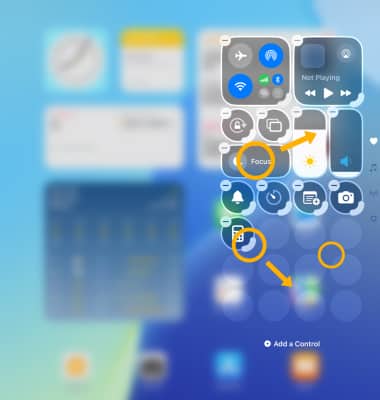
REMOVE A CONTROL: Para eliminar un control, seleccione y mantenga presionado el screen y, a continuación, seleccione el Eliminar icono en el control deseado.
Usar focus características
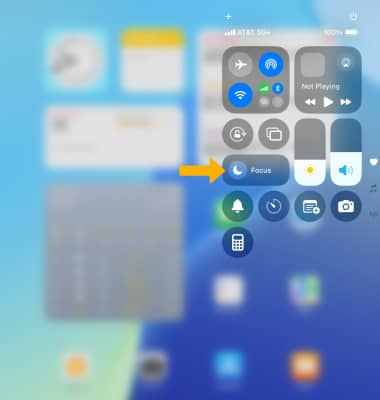
1. El Centro de control también le permites acceder rápidamente a las funciones de enfoque, como No molestar y Horario de sueño. Seleccionar Centro de atención.
2. Seleccione el deseado Modo de enfoque.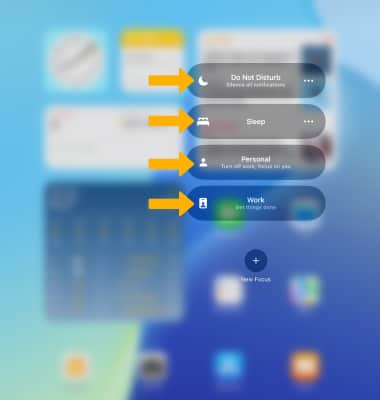
Cerrar el centro de control
Para cerrar el Centro de control, deslice up del Parte inferior de la pantalla.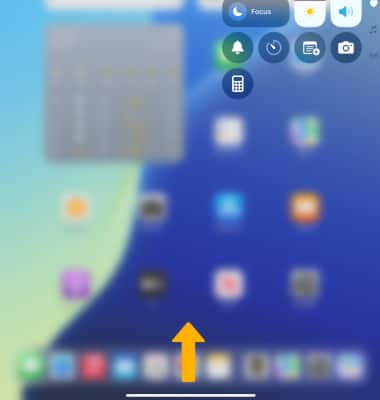
Restringir el acceso al Centro de control
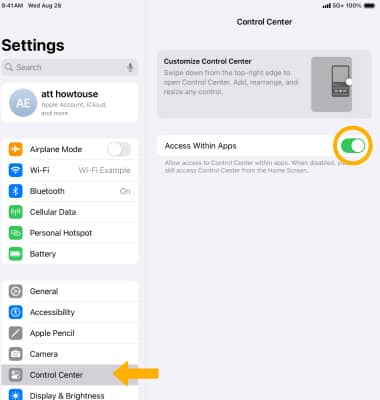
Si no desea que se puede acceder al Centro de control mientras usa aplicaciones, desde la pantalla de inicio, seleccione el  Aplicación de configuración > seleccione Centro de control >
  Cambiar Acceso dentro de las aplicaciones.