Enviar y recibir correo electrónico
Agrega y descarga archivos adjuntos del correo electrónico, responde un correo electrónico y más.
En este tutorial, aprenderás a hacer lo siguiente:
• Acceder a y ver correos electrónicos
• Ver, guardar o compartir un adjunto
• Escribir un correo electrónico y agregar un adjunto
• Responder, responder a todos o reenviar un correo electrónico
• Marcar, mover o eliminar un correo electrónico
• Cambiar entre las bandejas de entrada de las cuentas de correo electrónico
• Cancelar el envío de correo electrónico
• Hacer seguimiento de un correo electrónico
Acceder a y ver correos electrónicos
Cuando se recibe un correo electrónico, un  emblema de notificación aparece en la
  aplicación Mail.
1. Para ver los nuevos correos electrónicos, selecciona la aplicación Mail en la pantalla principal.
2. Para ver un correo electrónico, selecciona el  ícono Sidebar, luego selecciona el correo electrónico deseado desde la bandeja de entrada que desees.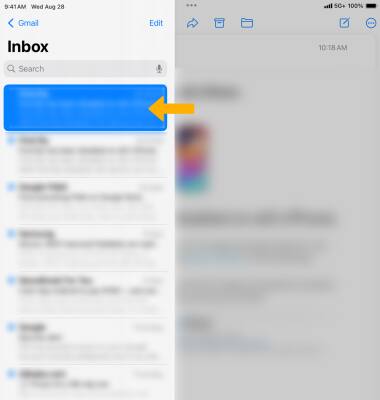
Para actualizar la bandeja de entrada, deslízate hacia abajo. 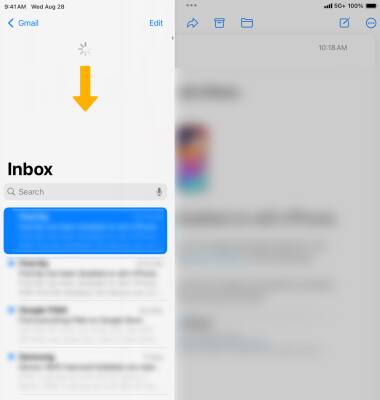
Ver, guardar o compartir un adjunto
1. Para ver un adjunto, selecciona el adjunto para ver la imagen o el archivo. 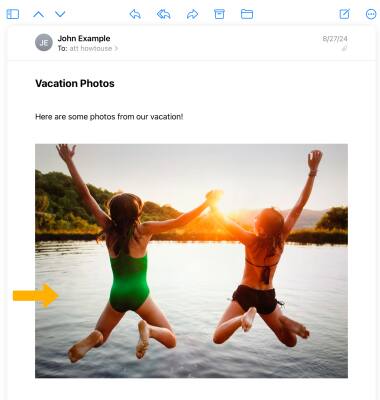
2. Para guardar o compartir el adjunto, selecciona y mantén oprimido el adjunto.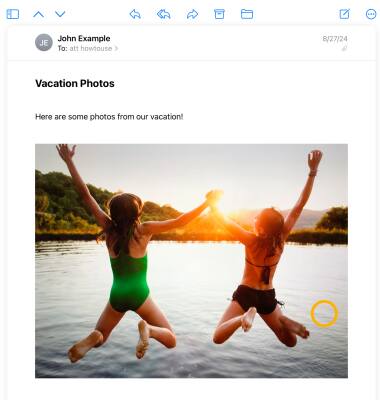
3. Selecciona Save Image.
Importante: Los adjuntos se guardan según su tipo de archivo. Para ver las fotos y videos guardados, desde la pantalla principal, selecciona la aplicación Photos. Para ver los documentos PDF guardados, desde la pantalla principal, selecciona la aplicación Books. Para ver la música guardada, desde la pantalla principal, selecciona la aplicación Music. 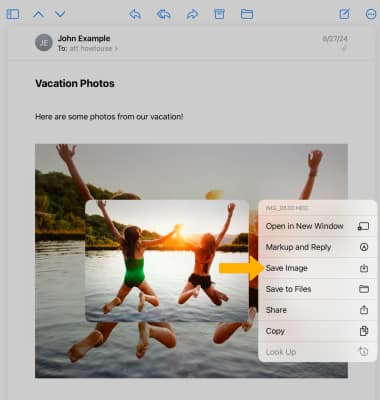
Escribir un correo electrónico y agregar un adjunto
1. Desde la bandeja de entrada, selecciona el  ícono Compose.
2. Ingresa el destinatario, asunto y mensaje que desees.
Importante: Selecciona el  ícono Format para editar una variedad de opciones de formato como el estilo de fuente, tamaño, color, alineación, márgenes en textos y listas numeradas o con viñetas.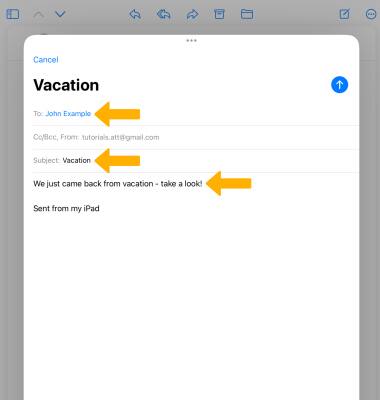
3. Para agregar un adjunto selecciona la opción deseada, luego sigue las indicaciones. Para adjuntar una foto, selecciona el  ícono Camera. Para adjuntar un archivo, selecciona el
  ícono File. Selecciona el
  ícono Send al terminar.
4. Para dar formato a tu correo electrónico, selecciona el ícono Format y luego edita el formato del correo electrónico como desees.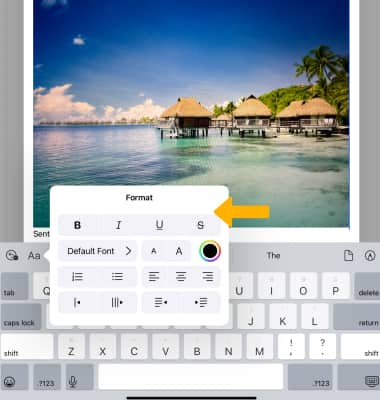
5. Para programar un correo electrónico para más tarde, selecciona y mantén oprimido el ícono Send, luego selecciona la opción que desees. Selecciona Send Later... y sigue las indicaciones para configurar un horario personalizado.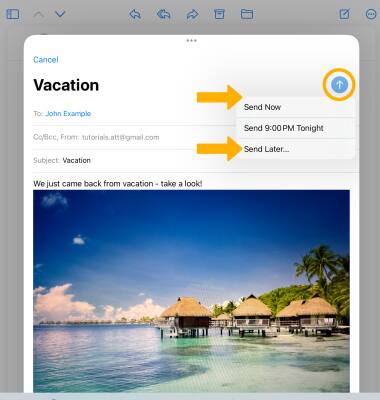
Responder, responder a todos o reenviar un correo electrónico
Selecciona  ícono Reply y selecciona la opción deseada.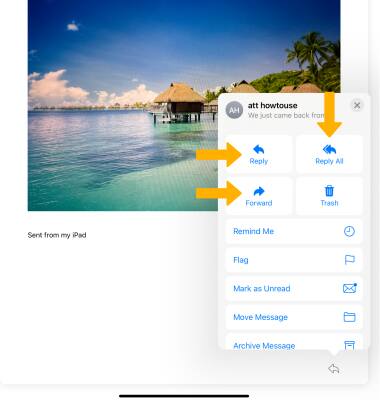
Marcar, mover o eliminar un correo electrónico
1. Desde la bandeja de entrada que desees, selecciona el ícono Sidebar y luego selecciona Edit. 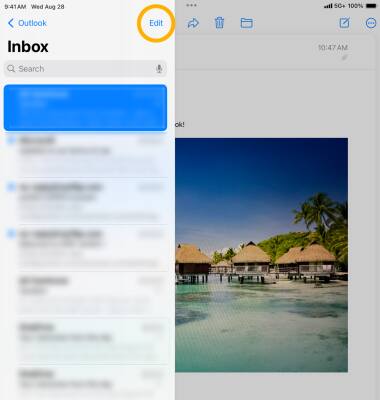
2. Selecciona los mensajes deseados, luego selecciona la acción que desees. 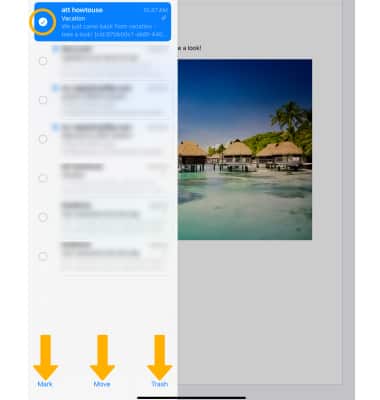
Cambiar entre las bandejas de entrada de las cuentas de correo electrónico
1. Si ya estás en una bandeja de entrada, selecciona el ícono Sidebar, luego selecciona la flecha hacia atrás en la esquina superior izquierda de la pantalla para ir a la pantalla de buzones. 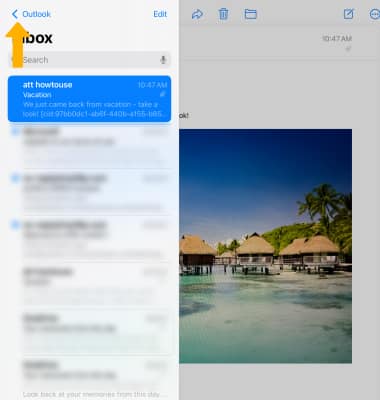
2. Selecciona la bandeja de entrada que desees.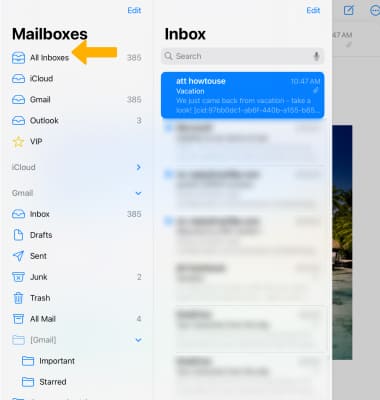
Cancelar el envío de correo electrónico
Puedes cancelar el envío de correo electrónico 10 segundos después del envío. Para cancelar el envío del correo electrónico más reciente, selecciona el ícono Sidebar y luego selecciona Undo Send.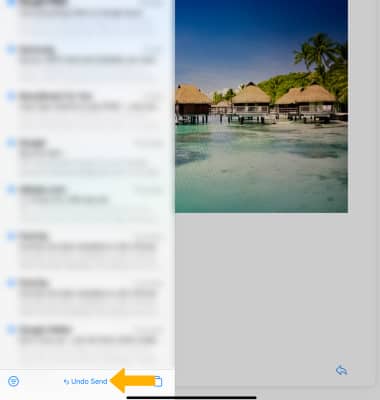
Hacer seguimiento de un correo electrónico
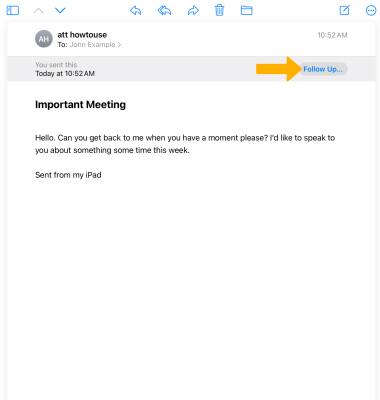
Al ver un correo electrónico que has enviado, selecciona Follow up... para enviar un correo electrónico de seguimiento.