Configurar el correo electrónico
Añade cuentas de correo electrónico personales para que puedas leer y enviar correo electrónico en tu dispositivo.
1. En la pantalla principal, selecciona la  aplicación Settings.
2. Selecciona Apps > Mail > selecciona Mail Accounts.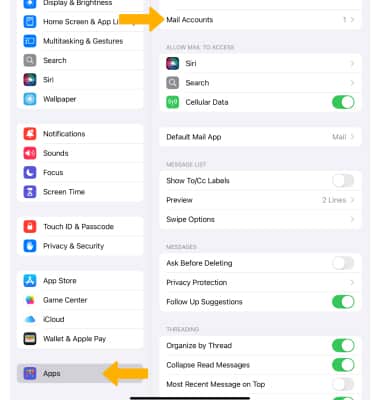
3. Selecciona Add Account. 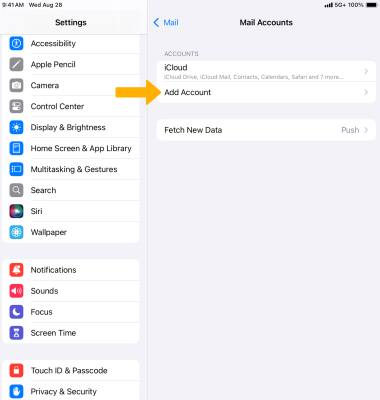
4. Selecciona el proveedor de correo electrónico que desees.
Importante: se seleccionó Google para esta demostración. Si tu proveedor de correo electrónico no figura en la lista, selecciona Other > Add Mail Account. Sigue los pasos en pantalla y brinda la información requerida para configurar tu cuenta. Si no conoces las configuraciones de tu correo electrónico, comunícate con tu proveedor de correo electrónico o usa Mail Settings Lookup. Según tu proveedor, es posible que tengas que ingresar mediante su portal externo. Sigue las indicaciones para ingresar en tu cuenta. 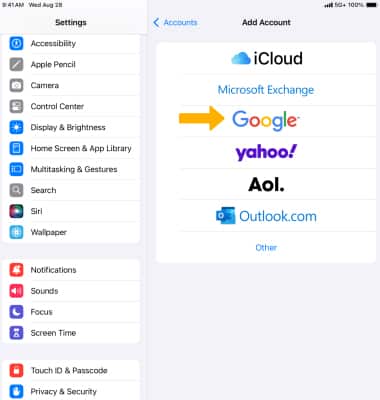
5. Ingresa tu dirección de correo electrónico, luego selecciona Next.
Para establecer manualmente las configuraciones de correo electrónico (como las configuraciones del servidor y el tipo de seguridad), desde la pantalla Mail, selecciona la cuenta que desees >
selecciona el nombre de la cuenta >
selecciona Advanced. Si desconoces esta información, comunícate con tu proveedor de correo electrónico para solicitar ayuda. Si tu servidor corporativo requiere administración de seguridad remota, se te indicará que habilites las funcionalidades. Selecciona OK para continuar. 
6. Ingresa tu contraseña, luego selecciona Next.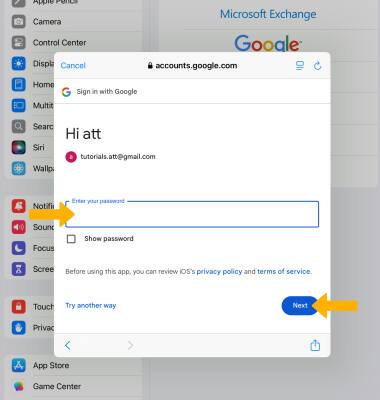
7. Revisa la indicación Sign in to iOS, luego selecciona Continuar.
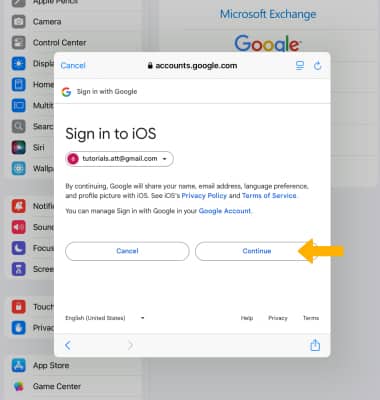
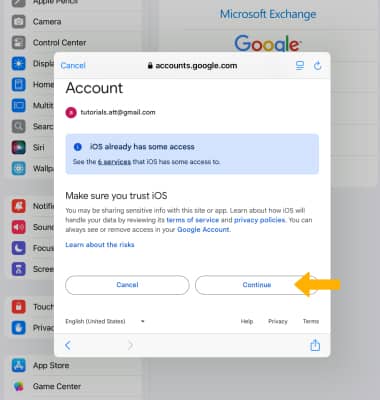
8. Revisa la indicación de permisos y luego selecciona Continue.
9. Configura las opciones de sincronización de la cuenta que desees, luego selecciona Save. 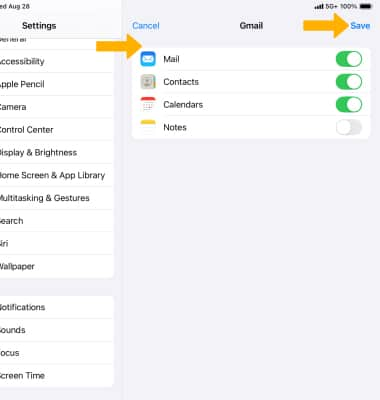
10. Tu correo electrónico ahora se configuró en la  aplicación de correo. Si tienes configuradas cuentas adicionales, el sistema te volverá a dirigir a la pantalla Accounts & Passwords. Si esta es la única cuenta que has configurado en el iPad, se te dirigirá a tu bandeja de entrada.
Importante: Si tu servidor corporativo requiere administración de seguridad remota, se te indicará que habilites las funcionalidades de seguridad. Selecciona Continue y sigue las indicaciones para configurar un código personal. Obtén detalles en el artículo de ayuda de Apple: Agregar una cuenta de correo electrónico en tu iPhone, iPad o iPod touch. Si tienes problemas para configurar el correo en el iPad, haz clic aquí.
Visita el tutorial para correo electrónico para conocer cómo añadir cuentas de correo electrónico, cambiar las configuraciones del servidor de entrada y salida, la firma del correo electrónico, la frecuencia de sincronización y más.