Notas
Averigua cómo usar la aplicación Notes.
En este tutorial, aprenderás a hacer lo siguiente:
• Obtener acceso a Notes
• Usar Smart Script
• Usar transcripción de audio en vivo
• Resaltar
• Añadir secciones plegables
Obtener acceso a Notes
 aplicación Notes.
Usar Smart Script
 ícono Compose > ícono Markup > selecciona el ícono Menu en la Ventana de modos de Apple Pencil >
  selector Auto-refine Handwriting.
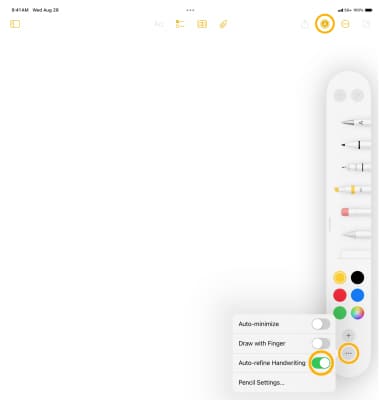
2. Con tu Apple Pencil, comienza a escribir una nota.
Importante: Para determinar el Apple Pencil compatible con tu dispositivo o si necesitas más ayuda con tu Apple Pencil, visita el tutorial de Apple Pencil.
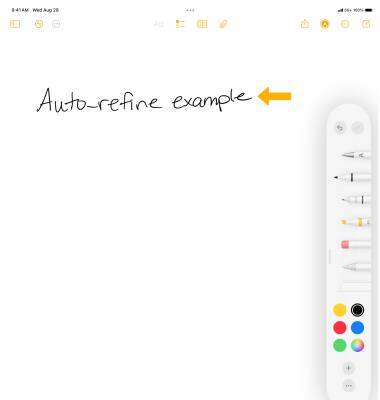
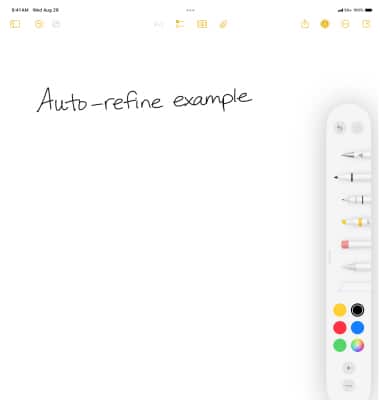
3. La refinación automática mejora la apariencia de tu escritura automáticamente.
Usar transcripción de audio en vivo
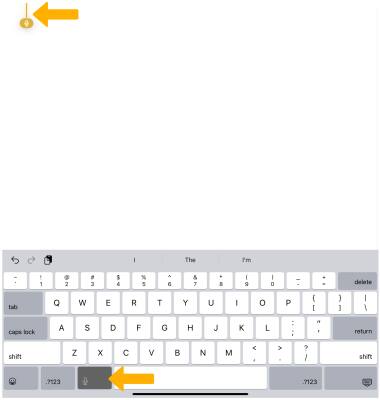
Para transcribir memos de voz a texto, desde una nueva nota, selecciona la tecla Microphone en el teclado y comienza a hablar cuando aparezca el ícono del micrófono en la parte superior de la nota. Tu memo de voz se convertirá en texto automáticamente.
Selecciona
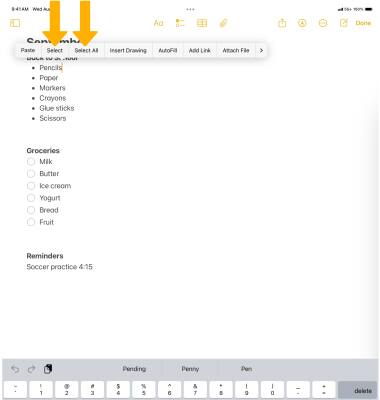
RESALTA EL TEXTO: desde la nota deseada, selecciona el texto deseado y luego selecciona Select o Select All.
Importante: Aparecerán dos puntos finales. Toca y arrastra los puntos finales para expandir o reducir la selección.
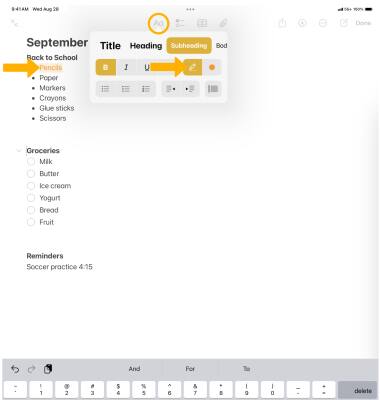
Selecciona el ícono Format y luego selecciona el ícono highlighter. Selecciona el texto que desees resaltar.
Importante: Para cambiar el color del resaltador, selecciona el punto de color en el lado derecho de la ventana Text format, luego selecciona el color que desees.
RESALTA NOTAS MANUSCRITAS: desde una nota manuscrita, selecciona el ícono Markup y luego selecciona el resaltador. Con tu Apple Pencil, resalta el texto como desees.
Importante: Para cambiar el color del resaltador, desde la ventana Markup con el resaltador seleccionado, selecciona el color que desees.

Añadir secciones plegables
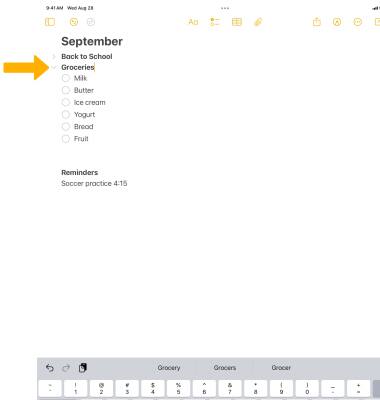
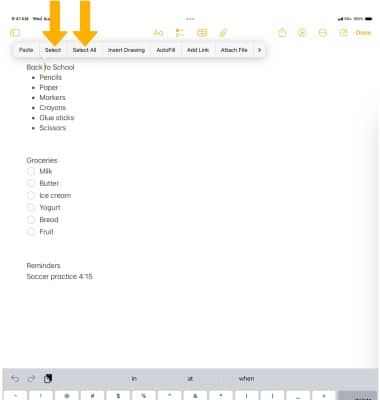
1. Con iOS 18, puedes contraer una sección de texto. Las secciones solo se pueden contraer si el encabezado está formateado como título, encabezado o subtítulo. Para formatear los encabezados de las secciones, mantén oprimido el texto deseado, luego selecciona Select o Select All.
Importante: Aparecerán dos puntos finales. Toca y arrastra los puntos finales para expandir o reducir la selección.
2. Selecciona el ícono Format y luego selecciona el formato que desees (título, encabezado o subtítulo).
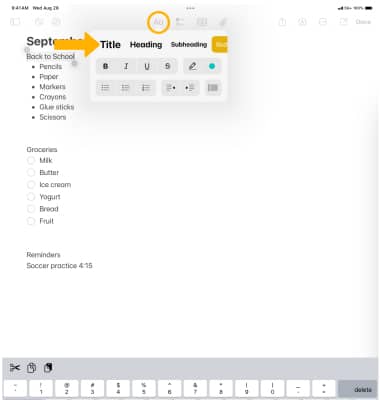
3. Una vez que los encabezados estén formateados, selecciona un título o encabezado.
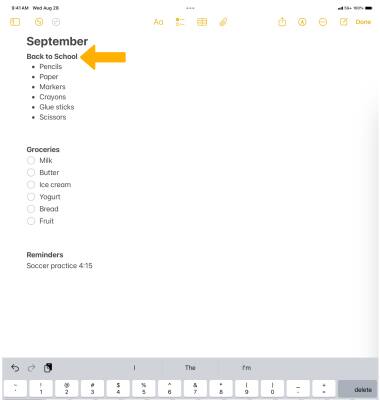
4. Aparecerá una flecha al lado del encabezado de la sección. Para contraer o expandir el cuerpo del texto, selecciona la flecha.