Screen Time
Lleva control de la duración de visualización de tus pantallas y establece los límites usando Screen Time.
En este tutorial, aprenderás a hacer lo siguiente:
• Configurar el tiempo de espera de la pantalla
• Obtener informes
• Configurar límites de tiempo
Screen Time te ayuda a comprender mejor el tiempo que dedicas a usar aplicaciones, visitando sitios web y en sus dispositivos en general. Puedes usar la información para aprovechar al máximo la forma en que eliges pasar el tiempo en tu iPad.
Configurar el tiempo de espera de la pantalla
1. Para configurar el tiempo de espera de la pantalla, desde la pantalla principal selecciona la  aplicación Settings.
2. Selecciona Screen Time. Para comenzar a recibir información del tiempo de espera de la pantalla, selecciona App & Website Activity. 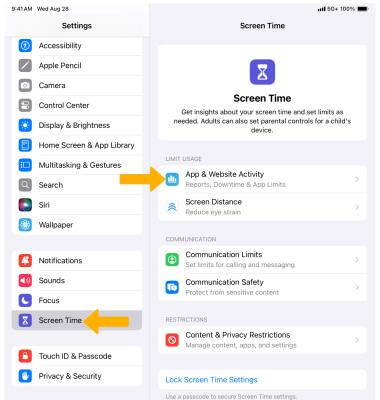
3. Revisa la indicación App & Website Activity, luego selecciona Turn On App & Website Activity.
Importante: Para configurar el tiempo de espera de la pantalla para la familia, selecciona Set Up Screen Time for Family y sigue las indicaciones.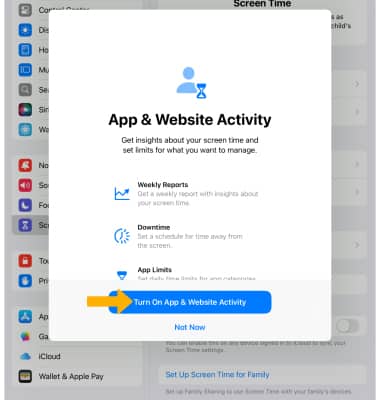
Obtener informes
Selecciona See All App & Website Activity. Verás el informe de tu tiempo de espera de la pantalla. Desplázate hacia abajo para ver más información detallada. 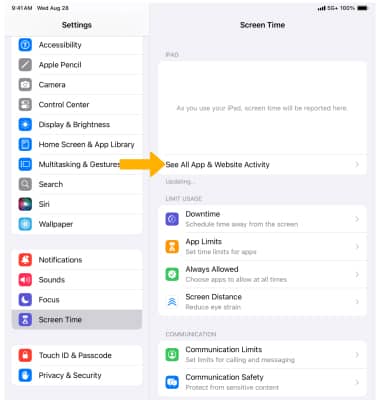
Configurar límites de tiempo
1. Para configurar los límites de tiempos para las aplicaciones, desde la pantalla Screen Time selecciona App Limits y luego selecciona App Limits. 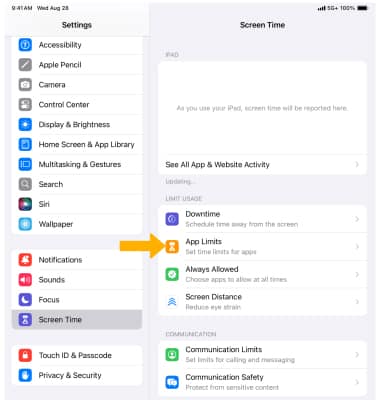
2. Selecciona Add Limit. 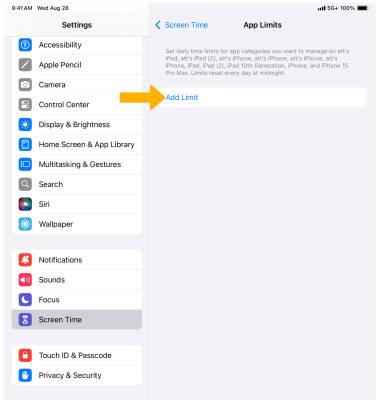
3. Selecciona las categorías App deseadas, luego selecciona Next.
Importante: selecciona All Apps & Categories para añadir límites de tiempo a todas las aplicaciones. 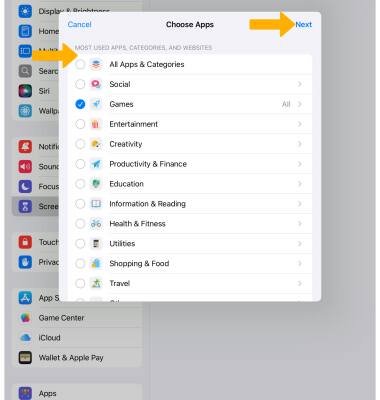
4. Selecciona el límite de tiempodeseado, luego selecciona Add.
Importante: Para eliminar un límite de tiempo, en la pantalla Screen Time, selecciona App Limits > la categoría de aplicación que desees > Delete Limit > Delete. 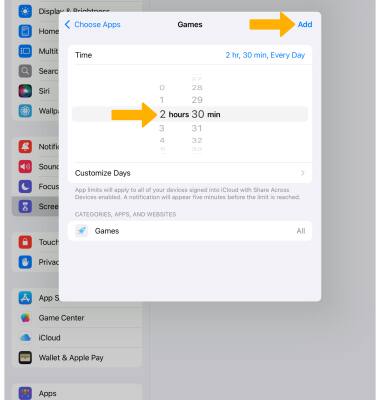
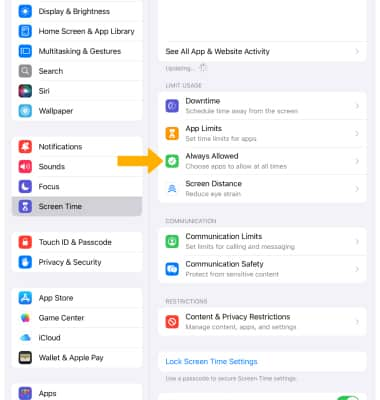
5. Para elegir las aplicaciones que quieres en todo momento, en la pantalla Screen Time selecciona Always Allowed luego selecciona el  ícono Add al lado de las aplicaciones deseadas.
Importante: para eliminar las aplicaciones de Always Allowed, selecciona el  ícono Remove al lado de las aplicaciones deseadas.