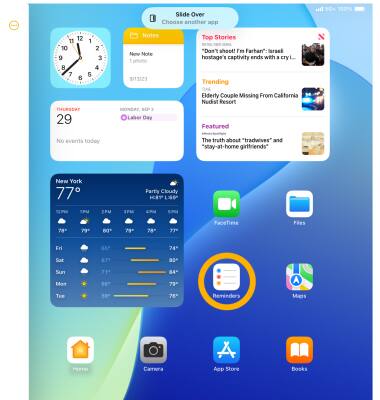
Vista dividida
Ten dos aplicaciones abiertas y activas al mismo tiempo.
En este tutorial, aprenderás a hacer lo siguiente:
• Tener acceso a la vista dividida
• Ver una aplicación junto a la otra
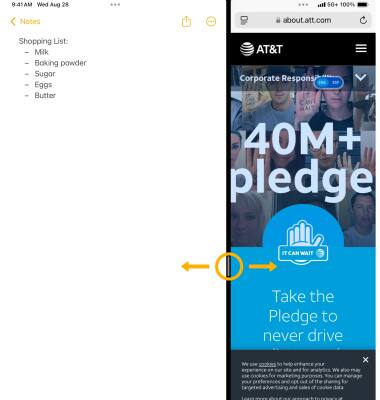
• Ajusta el tamaño de la ventana
• Cerrar una ventana
• Accede a la vista dividida a través de los controles en la parte superior de la pantalla
Tener acceso a la vista dividida
1. Abre la aplicación que desees.
Importante: para esta demostración,  Se seleccionó la aplicación Notes.
2. Deslízate hacia arriba desde la parte inferior de la pantalla y mantén oprimido para abrir el puerto de aplicaciones.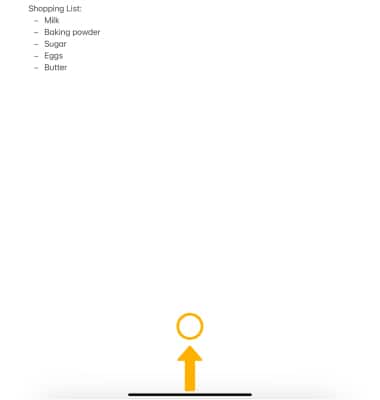
3. Selecciona la segunda aplicación que desees y arrástrala del puerto de aplicaciones.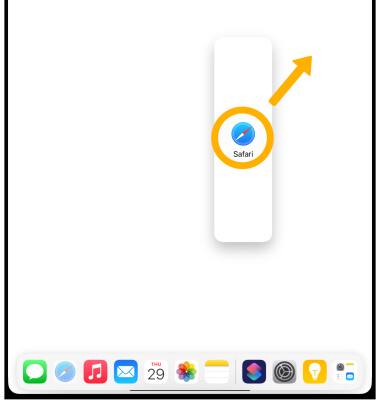
4. Cuando ambas aplicaciones estén abiertas, puedes mover la segunda aplicación de lado a lado o hacia arriba y abajo al seleccionar y arrastrar la parte superior de la ventana hasta la ubicación que desees.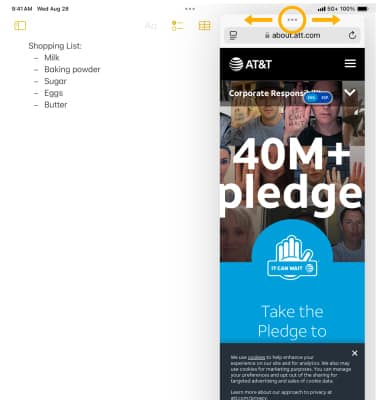
Ver una aplicación junto a la otra
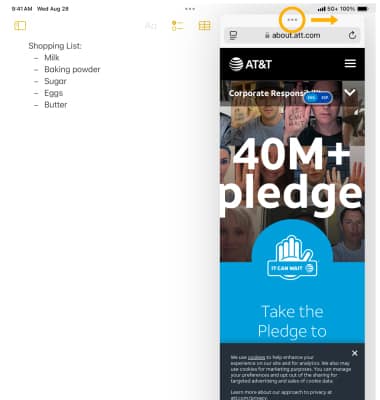
Ajusta el tamaño de la ventana
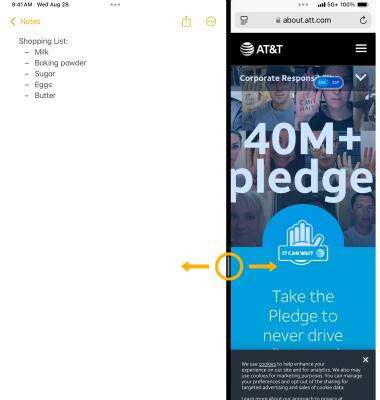
Cerrar una ventana
Accede a la vista dividida a través de los controles en la parte superior de la pantalla
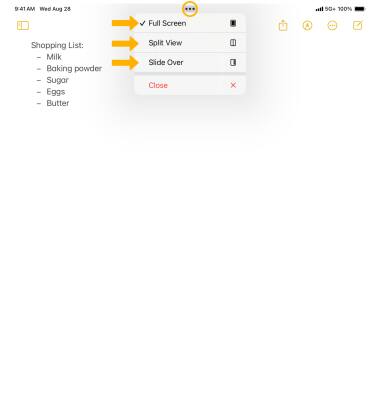
2. Selecciona la segunda aplicación deseada.