AirDrop
Transfiere archivos de un dispositivo compatible a otro de forma inalámbrica usando AirDrop.
En este tutorial, aprenderás a hacer lo siguiente:
• Activar o desactivar AirDrop
• Compartir contenido usando AirDrop
• Recibir un archivo a través de AirDrop
Activar o desactivar AirDrop
AirDrop te permite compartir fotos, videos, sitios web, ubicaciones y más con otros dispositivos iOS 7 o posteriores que estén cerca.
1. Desliza hacia abajo desde la esquina superior derecha de la pantalla para acceder al Centro de Control y luego selecciona el ícono Cellular.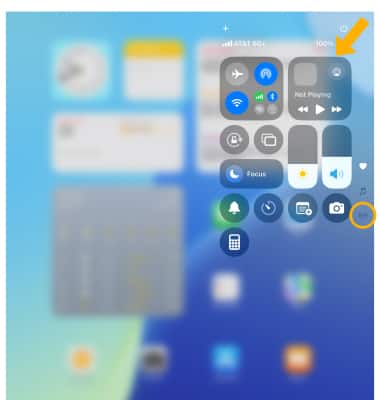
2. Selecciona AirDrop. 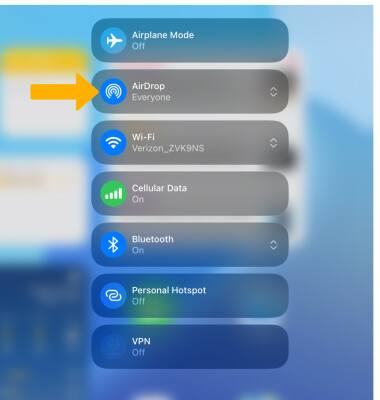
3. Elige la opción que desees: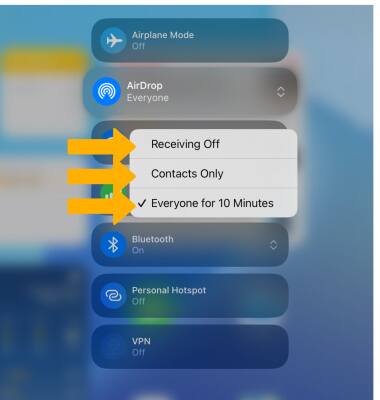
• RECEIVING OFF: selecciona Receiving Off para desactivar la recepción de AirDrop.
• CONTACTS ONLY: selecciona Contacts Only para que solo tus contactos puedan ver tu dispositivo.
• EVERYONE: selecciona Everyone para que puedan encontrarte todos los dispositivos iOS que usen AirDrop.
Compartir contenido usando AirDrop
1. Desde el contenido que desees compartir, selecciona el  ícono Share.
Importante: dependiendo de la aplicación, quizás puedas seleccionar otros elementos que desees compartir.
2. Selecciona AirDrop. 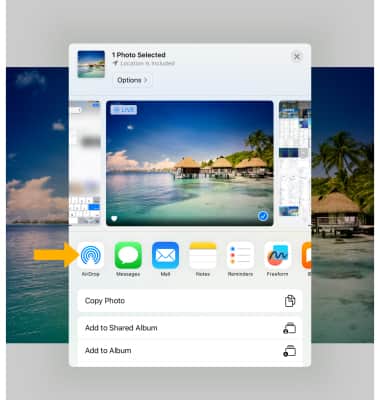
3. Selecciona el nombre de un usuario de AirDrop cercano o del dispositivo iOS, luego selecciona Done.
Importante: si elegiste compartir solo tus contactos y no puedes encontrar un usuario cercano, verifica que ambos hayan ingresado a una cuenta de iCloud. Si sigues sin poder encontrar a un usuario cercano, considera establecer la configuración de AirDrop en Everyone. Quizás debas también desactivar el hotspot personal en uno o ambos dispositivos. 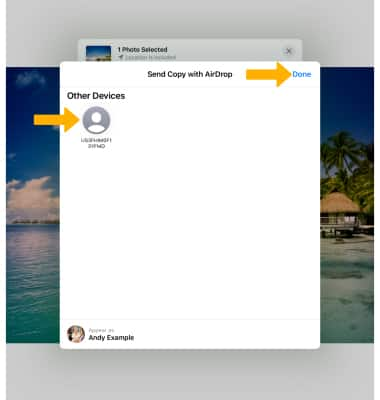
Recibir un archivo a través de AirDrop
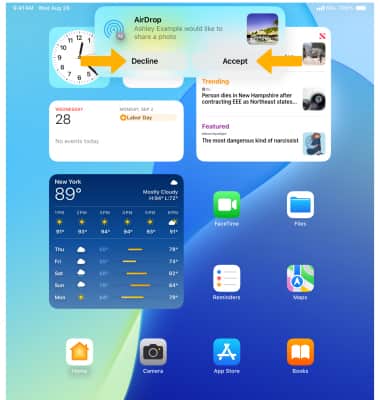
Cuando recibas un archivo a través de AirDrop, se te indicará que rechaces o aceptes el archivo entrante. Selecciona la opción deseada.
Importante: el contenido se abrirá en la aplicación desde la cual se envió (por ejemplo, las fotos aparecerán en la aplicación de fotos, los sitios web se abrirán en Safari). Obtén más información en el artículo de ayuda de Apple Compartir contenido con AirDrop desde el iPad.