Monitor
Cambia el brillo, el tiempo de esperas y la orientación de la pantalla.

En este tutorial, aprenderá a:
• Acceda a las opciones de visualización a través de Configuración rápida
• Acceda a las opciones de visualización a través de Configuración
• Editar la visualización de la pantalla de inicio
Acceda a las opciones de visualización a través de Configuración rápida
Desliza el dedo hacia abajo desde el Barra de notificaciones con dos dedos para acceder a la configuración rápida extendida.
DISPLAY OPTIONS: Seleccione la opción deseada option para habilitar o deshabilitar la opción de visualización. También puedes seleccionar y mantener presionados ciertos Opciones de visualización para acceder a su configuración.
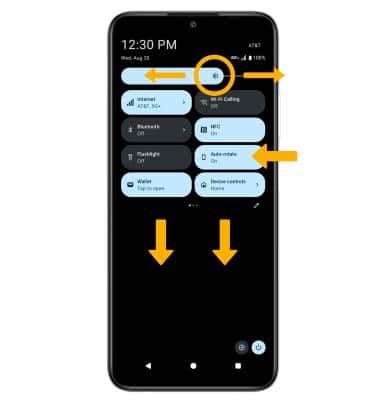
• SCREEN BRIGHTNESS: Seleccione y arrastre el icono Control deslizante de brillo en la parte superior del menú Configuración rápida hasta el Nivel de brillo.
• AUTO ROTATE: Seleccione el icono Rotación automática icon. Cuando está habilitado, la rotación automática rotará automáticamente la orientación de la pantalla del dispositivo dependiendo de cómo lo sostenga. Esta función está deshabilitada en la pantalla de inicio de forma predeterminada.
Acceder a las opciones de visualización a través de Configuración
1. Desliza el dedo hacia abajo desde el menú Barra de notificaciones con dos dedos y, a continuación, seleccione el icono  Icono de configuración.
2. Seleccione Monitor.

3. Seleccione el desired Opción de visualización para habilitar o deshabilitar.
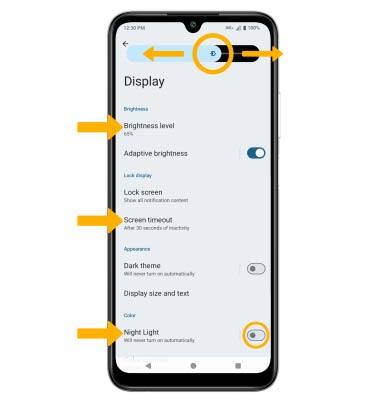
• SCREEN BRIGHTNESS: Select Nivel de brilloy, a continuación, seleccione y arrastre el icono Control deslizante de brillo al deseado brightness.
• SCREEN TIMEOUT: Select Tiempo de esperas de la pantallay, a continuación, selecciona el option.
• NIGHT LIGHT: Desplácese y seleccione el icono Interruptor de luz nocturnao seleccione Luz nocturnay, a continuación, seleccione el Usar interruptor de luz nocturna. Seleccione y arrastre el Control deslizante de intensidad al deseado intensity.
Editar la visualización de la pantalla de inicio
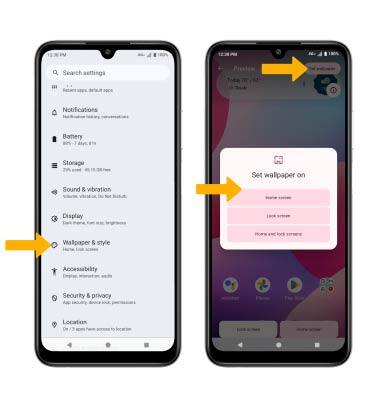
En la pantalla Configuración, desplácese y seleccione Papel tapiz y estilo > seleccionar Más fondos de pantalla > navegar y seleccionar el fondo de pantalla > Establecer fondo de pantallay, a continuación, seleccione el deseado Opción.