Gestos y movimiento
Controle su dispositivo haciendo movimientos específicos con la mano.
En este tutorial, aprenderá a:
• Abrir una aplicación
• Ve o cerrar una aplicación en ejecución
• Acercar o alejar
• Bloquear la orientación de la pantalla
• Ve notificaciones o widgets
• Mover una aplicación
• Agregar o eliminar una carpeta
• Restablecer el diseño de la pantalla de inicio
Abrir una aplicación
1. Seleccione un app para abrirlo. Deslizar up del Parte inferior de la pantalla para volver a la pantalla de inicio.
Nota: Si tu dispositivo tienes un botón de inicio, presiona el botón Botón de inicio para volver a la pantalla de inicio.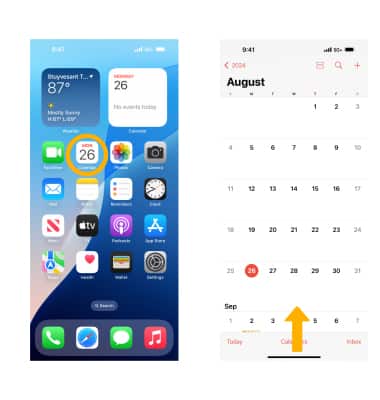
2. Deslizar left or right para ve otras pantallas de inicio. El dots encima del Dock muestra cuántas pantallas de inicio tienes y cuál estás viendo.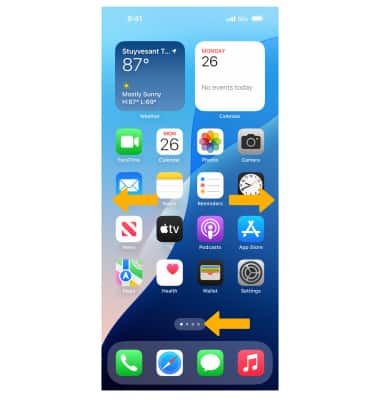
Ve o cerrar una aplicación en ejecución
1. Deslizar up del Parte inferior de la pantalla sin quitar el dedo.
Nota: Si tu dispositivo tienes un botón de inicio, presiona el botón Botón de inicio dos veces.

2. Deslizar left or right para ve las aplicaciones abiertas. Para abrir una aplicación , seleccione el deseadoapp.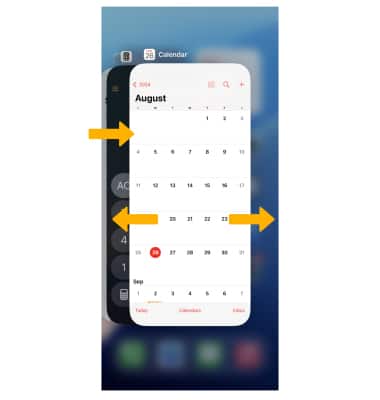
3. Para cerrar una aplicación, seleccione y arrastre el deseadoapp a el top de la pantalla.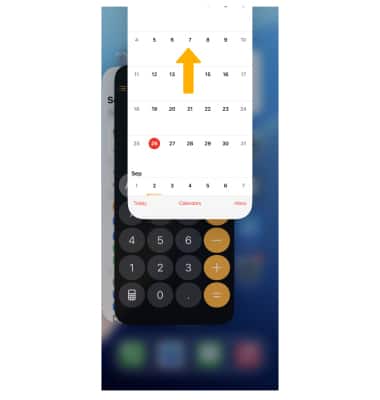
Acercar o alejar
Por dos dedos en la pantalla Separe los dedos para acercar y pellizcar los dedos juntos para alejar.
Nota: También puede Doble selección de una foto para acercar y Doble selección de nuevo para alejar.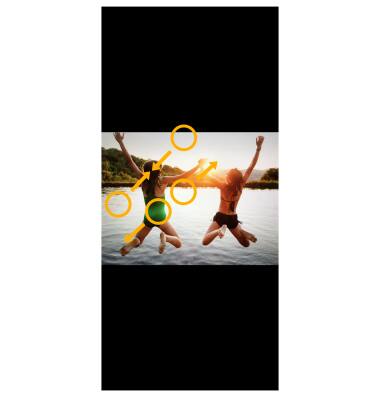
Bloquear la orientación de la pantalla
Para bloquear la pantalla en orientación vertical, desliza el dedo down del esquina superior derecha de la pantalla para abrir el Centro de control y luego seleccione el Icono de bloqueo de orientación de pantalla.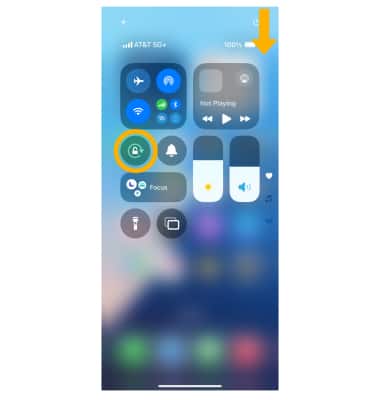
Ve notificaciones o widgets
Para ve recent Notificaciones automáticas, swipe down del parte superior de la pantalla. En el panel Notificaciones, deslice right para ve tus widgets.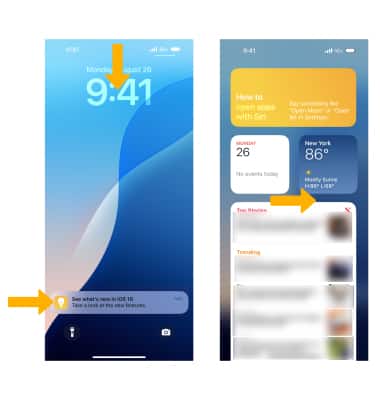
Mover una aplicación
Seleccione y mantenga presionado un app y, a continuación, seleccione Editar pantalla de inicio. Seleccione y arrastre el app al deseado location. Cuando terminas, seleccione Hecho para guardar su arreglo.
Nota: Alternativamente, puedes seleccionar y mantener presionado un app hasta que tiemble, seleccione y arrastre el deseadoapp al deseado location. 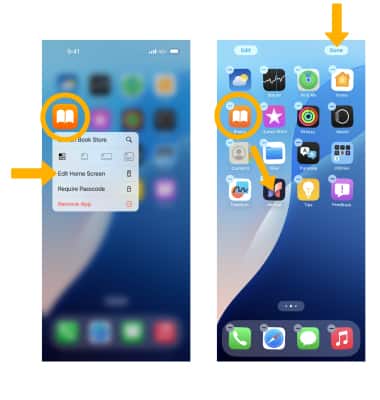
Agregar o quitar una carpeta
1. Mientras reorganiza las aplicaciones, arrastre one app onto otro para crear una carpeta. Para cambiar el nombre de la carpeta, seleccione el icono X icon junto al nombre de la carpeta. Ingrese el nombre de la carpeta, y, a continuación, seleccione done cuando terminas. 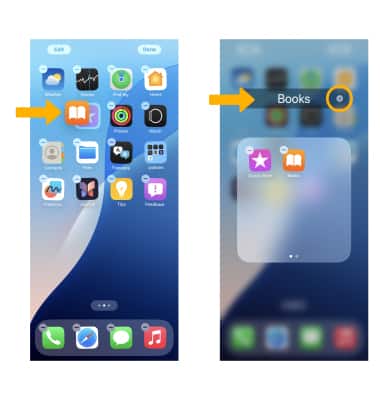
2. Para eliminar una carpeta, seleccione y arrastre all apps fuera de la carpeta. La carpeta se eliminará automáticamente.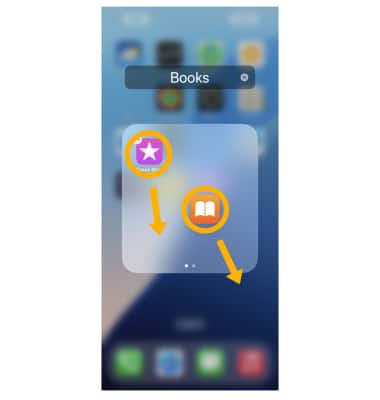
Restablecer el diseño de la pantalla de inicio
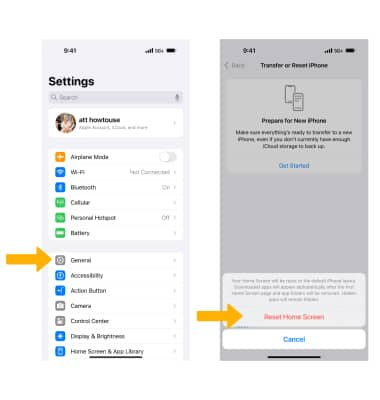
En la pantalla de inicio, seleccione el  Aplicación de configuración > General > desplázate y selecciona Transferir o restablecer iPhone > seleccionar Restablecer > Restablecer el diseño de la pantalla de inicio > Restablecer la pantalla de inicio.