Conectar dispositivos a Wi-Fi
Conectar dispositivos a Wi-Fi
Conecta un smartphone o un tablet a la red Wi-Fi del hotspot.
INSTRUCCIONES E INFORMACIÓN
En este tutorial, aprenderás a hacer lo siguiente:
• Conecta un smartphone a Wi-Fi
• Conecta un tablet a Wi-Fi
Cuando un dispositivo está conectado al hotspot móvil, el  El ícono Wi-Fi connected aparecerá en la barra de notificaciones.
Conecta un smartphone a Wi-Fi
1. En la pantalla principal del teléfono que desees, desliza hacia abajo desde la esquina superior derecha de la pantalla, luego selecciona Internet.
2. Selecciona el interruptor Wi-Fi para activar o desactivar Wi-Fi.
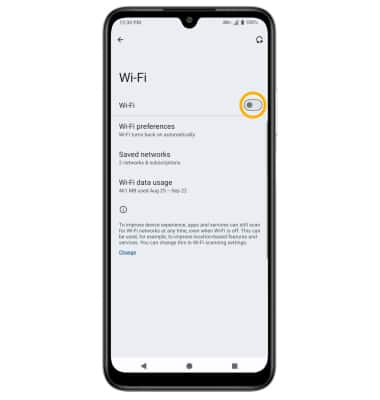
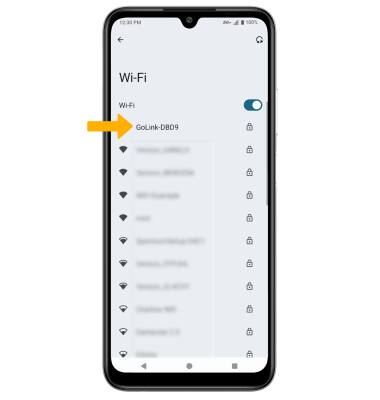
3. Selecciona la red de Wi-Fi de tu hotspot AT&T GoLink™ 5G.
Importante: El nombre de Wi-Fi del hotspot aparecerá en Wi-Fi Info.
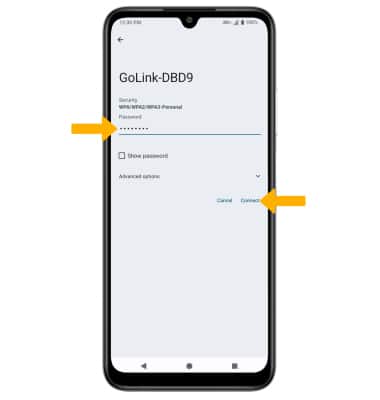
4. Ingresa la contraseña de la red y selecciona Connect.
Conecta un tablet a Wi-Fi
1. Desde la pantalla principal del tablet, desplázate hacia abajo desde la esquina superior derecha de la pantalla, luego mantén oprimido el  ícono Wi-Fi.
2. Selecciona el interruptor Wi-Fi para activar o desactivar Wi-Fi.
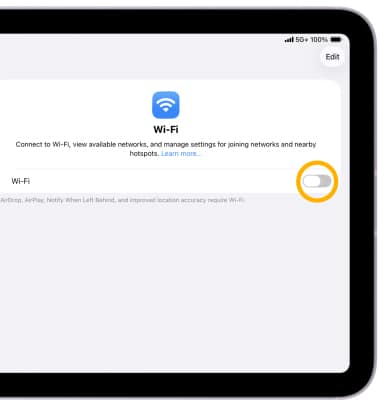
3. Selecciona la red Wi-Fi del hotspot.

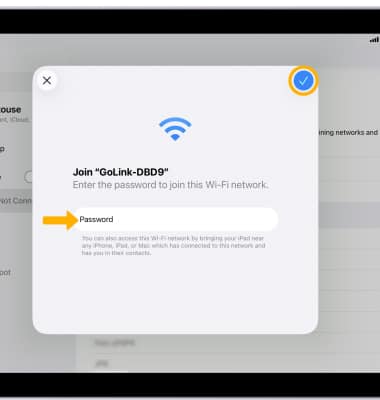
4. Ingresa la contraseña de la red, luego selecciona el ícono Checkmark.
Importante: La contraseña Wi-Fi de tu hotspot aparecerá en el ícono Wi-Fi.
ícono Wi-Fi.2. Selecciona el interruptor Wi-Fi para activar o desactivar Wi-Fi.
3. Selecciona la red Wi-Fi del hotspot.
4. Ingresa la contraseña de la red, luego selecciona el ícono Checkmark.
Importante: La contraseña Wi-Fi de tu hotspot aparecerá en el ícono Wi-Fi.