Teclado y escritura
Obtén acceso a las configuraciones del teclado, usa Swype, sugerencias de autocompletado, emojis y voz a texto.
En este tutorial, aprenderás a hacer lo siguiente:
• Obtener acceso a las configuraciones del teclado
• Usa Swype
• Usa las sugerencias para autocompletar
• Obtén acceso a emojis, conversión de voz a texto, texto en mayúscula y símbolos
Obtener acceso a las configuraciones del teclado
1. Oprime la corona del reloj para tener acceso a la bandeja de aplicaciones y luego selecciona la  aplicación Settings.
2. Selecciona System y luego selecciona Input methods.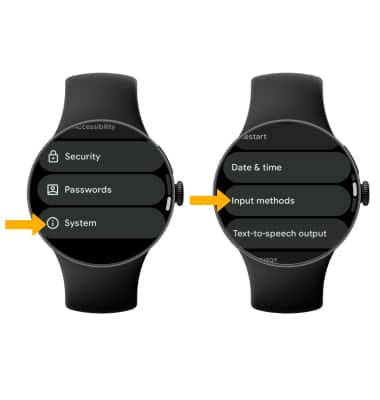
3. Seleccione Gboard, luego edite las configuraciones como desee.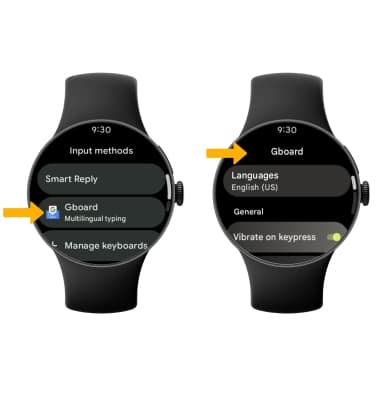
Usa Swype
Selecciona y arrastra por cada letra de la palabra deseada sin levantar el dedo de la pantalla. Las palabras entrarán automáticamente en el campo de texto.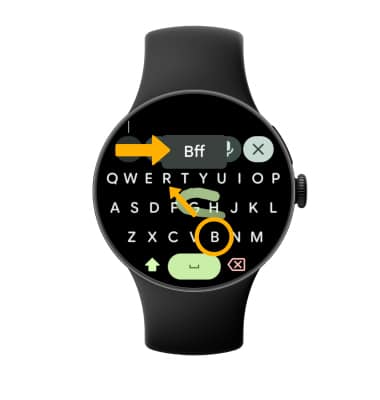
Usa las sugerencias para autocompletar
Cuando escribas una palabra, aparecerán tres sugerencias en la parte superior de la pantalla. Selecciona la sugerencia para ingresar en elcuadro de texto.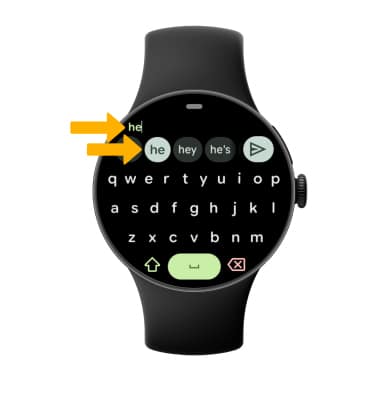
Obtén acceso a emojis, conversión de voz a texto, texto en mayúscula y símbolos
Selecciona la opción que quieras: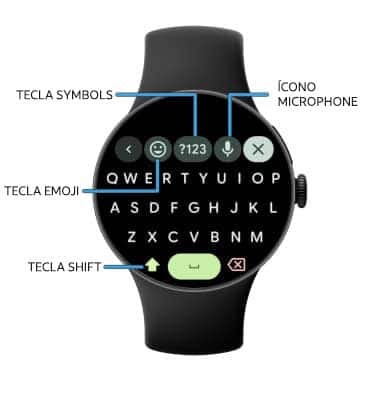
• SPEECH-TO-TEXT: selecciona el ícono Microphone.
• PONER MAYÚSCULAS: selecciona la tecla Shift para poner en mayúscula la próxima letra.
• SÍMBOLOS: selecciona la tecla Symbols.
• EMOJIS: selecciona la tecla Emoji.