Enviar y recibir mensajes
Crea y responde mensajes de texto (SMS) o mensajes con imágenes (MMS), añade, guarda, mira adjuntos recibidos y más.
En este tutorial, aprenderás a hacer lo siguiente:
• Acceder a los mensajes
• Escribir y enviar un mensaje
• Leer y responder a un mensaje nuevo
• Borrar un mensaje
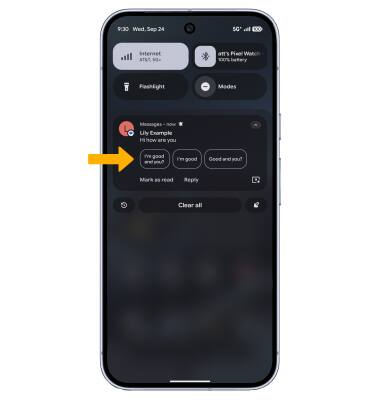
• Usar Smart Reply
Acceder a los mensajes
Oprime la corona del reloj para acceder a la bandeja de aplicaciones y luego selecciona la  aplicación Messages.
Escribir y enviar un mensaje
1. Selecciona Start chat. Selecciona el ícono Keypad para ingresar el número de teléfono del destinatario deseado o selecciona el contacto deseado para enviar un mensaje. 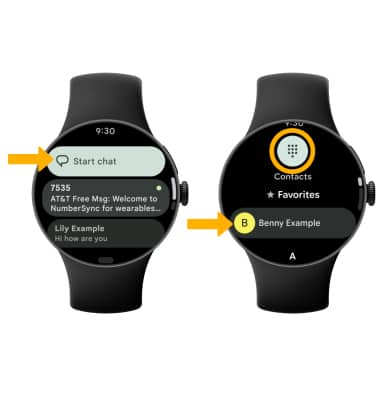
2. Selecciona el número de teléfono al que deseas enviar mensaje. Selecciona Add people o selecciona el ícono Start chat. 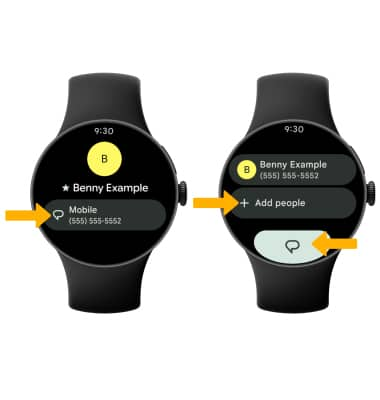
3. Selecciona la opción para ingresar el texto que desees o selecciona la opción de respuesta automática. Selecciona el ícono Send para enviar el mensaje deseado.
Importante: Para este tutorial, se seleccionó Keyboard .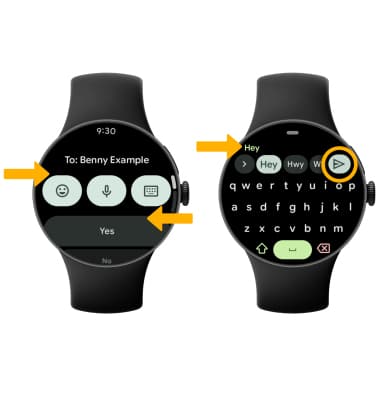
Leer y responder a un mensaje nuevo
Desde la aplicación Messages, selecciona el hilo del mensaje que desees.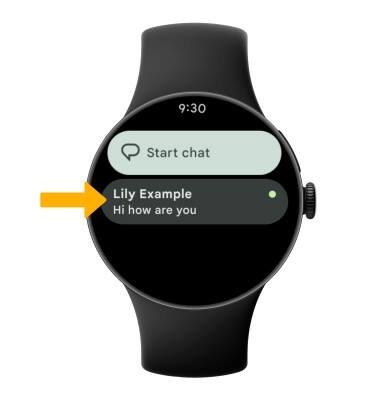
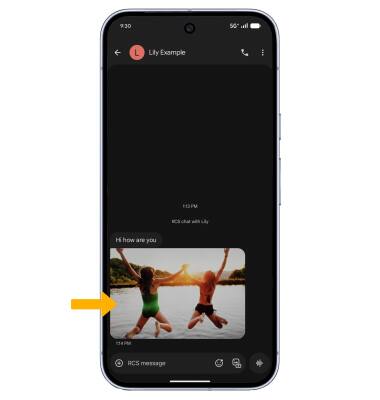
VER UN ARCHIVO ADJUNTO: para ver un archivo adjunto, desde el dispositivo conectado, selecciona el adjunto que desees.
RESPONDER UN MENSAJE: selecciona la opción de ingreso de texto u opción de respuesta automática que desees > ingresa el mensaje deseado > selecciona el ícono Send. 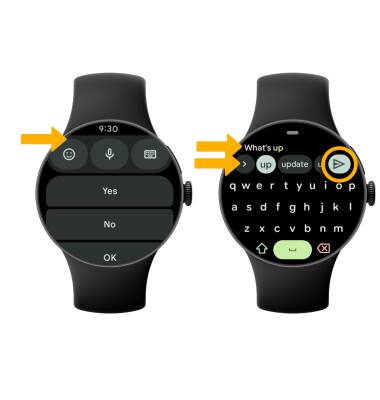
Borrar un mensaje
Los mensajes solo se pueden borrar desde el dispositivo conectado. Desde la secuencia de mensajes que deseas, mantén seleccionado el mensaje y luego selecciona el ícono Delete. Selecciona Delete nuevamente para confirmar.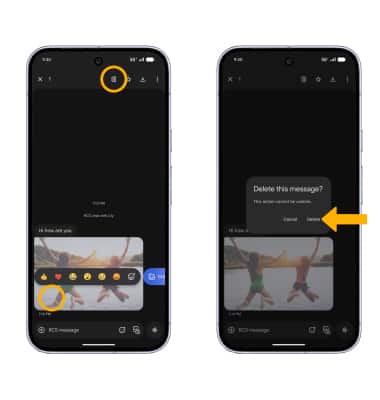
ELIMINAR SECUENCIA DE MENSAJES: desde el mensaje que desees, selecciona Delete conversation. Selecciona el ícono Checkmark para confirmar.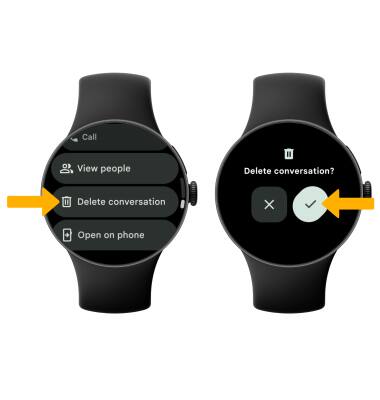
Usar Smart Reply
Desde el dispositivo conectado, selecciona la opción de respuesta inteligente que desees enviar.