Fecha, hora y alarma
Averigua cómo configurar manualmente la fecha y hora de tu dispositivo además de cómo usar el reloj con alarma.

En este tutorial, aprenderás a hacer lo siguiente:
• Configurar fecha y hora
• Cambiar la zona horaria
• Configurar una alarma
• Activar o desactivar una alarma
• Eliminar una alarma
Configurar fecha y hora
1. Oprime la corona del reloj para tener acceso a la bandeja de aplicaciones y luego selecciona la  aplicación Settings.
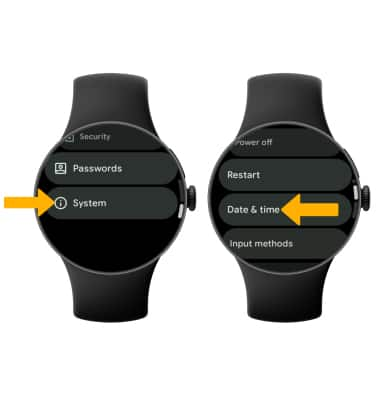
2. Selecciona System, luego selecciona Date & time.
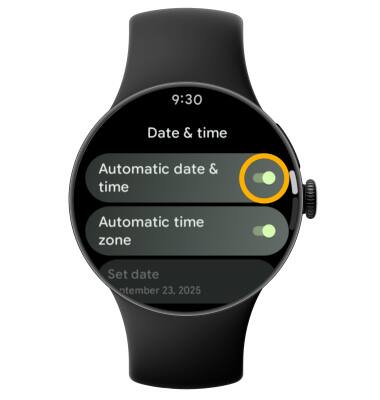
3. Para configurar manualmente la fecha y hora, selecciona el botón Automatic date & time.
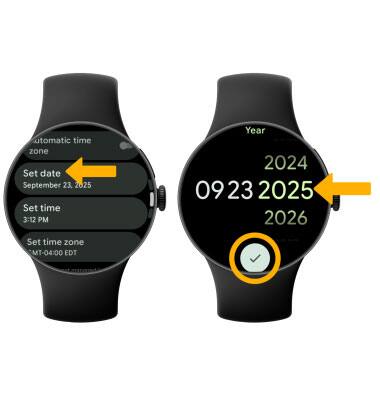
4. Para cambiar la fecha o la hora, selecciona la opción deseada. Edita según lo desees, luego selecciona el ícono Checkmark.
Importante: Para este tutorial, se seleccionó Set date.
Cambiar la zona horaria
En la pantalla Date and time, selecciona el botón Automatic time zone para desactivar > selecciona Set time zone > elige la zona horaria que desees.
Configurar una alarma
1. En la bandeja de aplicaciones, selecciona la aplicación Alarm.

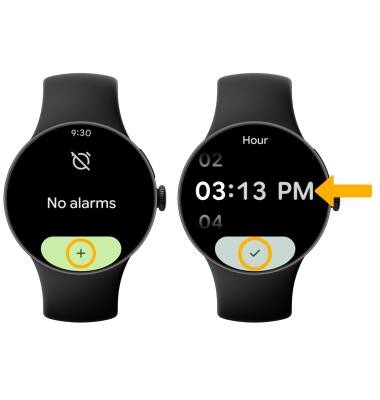
2. Selecciona el  ícono Add. Configura la hora deseada, luego selecciona el ícono Checkmark.
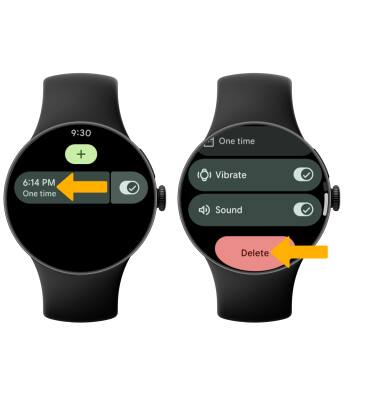
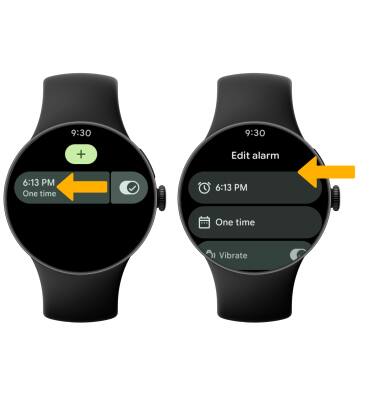
3. Para editar una alarma, seleccione la alarma deseada, luego ajuste las configuraciones como desee.
Activar o desactivar una alarma
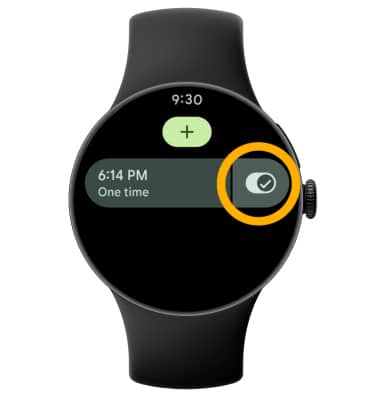
Desde la App de alarma, selecciona el interruptor junto a la alarma que deseas activar o desactivar.
Eliminar una alarma
Desde la aplicación Alarm, selecciona la alarma deseada, luego desplázate y selecciona Delete.