Almacenamiento disponible
Almacenamiento disponible
Averigua cómo consultar el almacenamiento disponible del dispositivo, liberar memoria, eliminar las aplicaciones que no uses o borrar los datos de aplicaciones.
INSTRUCCIONES E INFORMACIÓN

Este dispositivo está disponible con 64 GB de memoria interna y la opción de añadir una tarjeta MicroSD (se vende por separado) de hasta 512 GB. Compra una tarjeta de memoria SD para expandirla memoria del dispositivo.
En este tutorial, aprenderás a hacer lo siguiente:
• Consulta el almacenamiento disponible
• Libera almacenamiento
• Eliminar aplicaciones que no uses
• Eliminar datos de aplicaciones
• Dar formato a una tarjeta SD
• Agregar almacenamiento
Consulta el almacenamiento disponible
1. Deslízate hacia abajo desde la barra de notificaciones con dos dedos, luego selecciona el  ícono Settings.
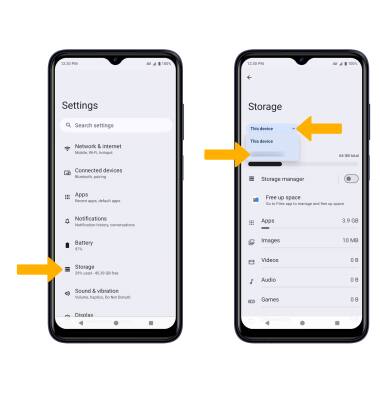
ícono Settings.2. Selecciona Storage. El almacenamiento disponible aparecerá en This device. Selecciona el ícono desplegable This device, luego selecciona la ubicación de almacenamiento que desees para ver el espacio disponible en la tarjeta de memoria.
Importante: La memoria externa solo se mostrará cuando haya una tarjeta de memoria en el dispositivo.

Libera almacenamiento
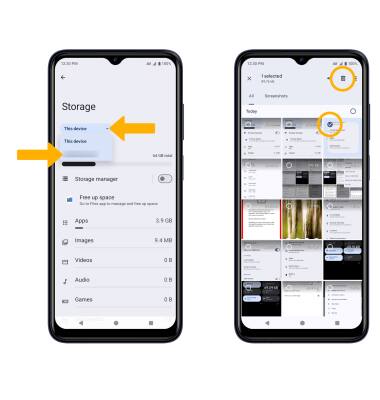
Desde la pantalla de almacenamiento, selecciona el ícono desplegable, luego selecciona la ubicación de almacenamiento que desees. Busca y mantén oprimido el contenido seleccionado. Selecciona  ícono Delete.
Importante: se te solicitará que selecciones OK para confirmar.
ícono Delete.Importante: se te solicitará que selecciones OK para confirmar.
Eliminar aplicaciones que no uses
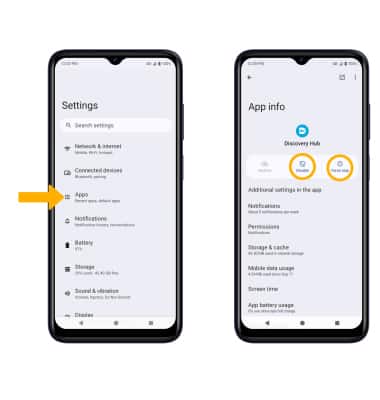
En la pantalla Settings, selecciona Apps > See all apps > la aplicación que desees. Desde aquí, puedes desactivar u forzar la detención de la aplicación.
Eliminar datos de aplicaciones
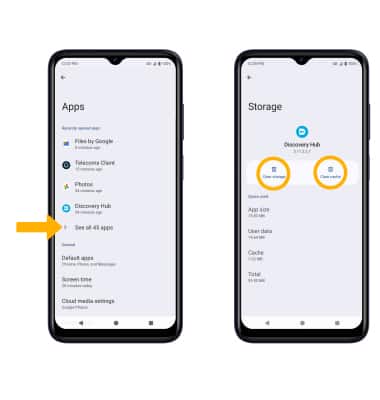
En la pantalla Apps, selecciona See all apps > aplicación deseada > Storage & cache > Clear storage o Clear cache.
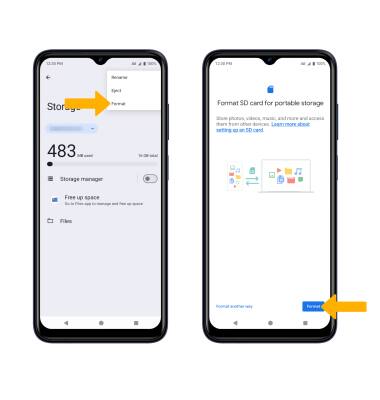
Dar formato a una tarjeta SD
1. Cuando coloques una tarjeta SD por primera vez, se recomienda que le des formato en tu teléfono. Desde la pantalla principal, deslízate hacia abajo desde la barra de notificaciones con dos dedos, luego selecciona el ícono Settings > selecciona Storage > This device desplegable > tarjeta SD deseada.
Imprtante: Al dar formato a tu tarjeta SD se borrarán todos los archivos en la tarjeta y la misma quedará con el formato para usar en tu teléfono. Asegúrate de realizar una copia de respaldo de tus archivos en otro lugar antes de darle formato a tu tarjeta SD.
2. Selecciona el ícono Menu > Format > Format.
ícono Settings > selecciona Storage > This device desplegable > tarjeta SD deseada.Imprtante: Al dar formato a tu tarjeta SD se borrarán todos los archivos en la tarjeta y la misma quedará con el formato para usar en tu teléfono. Asegúrate de realizar una copia de respaldo de tus archivos en otro lugar antes de darle formato a tu tarjeta SD.
2. Selecciona el
ícono Menu > Format > Format.
Agregar almacenamiento
Compra una tarjeta SD o descarga la aplicación de almacenamiento en el servicio cloud en la  Aplicación Play Store.
Aplicación Play Store. Importante: Para insertar una tarjeta SD, en la pantalla principal deslízate hacia abajo desde la barra de notificaciones con dos dedos, luego selecciona el ícono Settings > Storage > tarjeta SD > MOUNT. Para quitar tu tarjeta de memoria, desde la pantalla Storage, toca el ícono Menu luego selecciona  ícono Eject. Para ver información sobre el almacenamiento de datos en una tarjeta de memoria/microSD, visita el tutorial Backup & Restore with a Memory Card.
ícono Settings > Storage > tarjeta SD > MOUNT. Para quitar tu tarjeta de memoria, desde la pantalla Storage, toca el ícono Menu luego selecciona ícono Eject. Para ver información sobre el almacenamiento de datos en una tarjeta de memoria/microSD, visita el tutorial Backup & Restore with a Memory Card.