Funcionalidades de llamadas
Funcionalidades de llamadas
Familíarizate con opciones de llamadas como silencio, espera, altavoz, marcado rápido y creación de una llamada de conferencia.
INSTRUCCIONES E INFORMACIÓN

Mientras estés en una llamada activa, el  Aparecerá el ícono Phone en la barra de notificaciones. Para obtener información sobre cómo hacer llamadas o usar tu dispositivo en otros países, visita el sitio web AT&T internacional.
Aparecerá el ícono Phone en la barra de notificaciones. Para obtener información sobre cómo hacer llamadas o usar tu dispositivo en otros países, visita el sitio web AT&T internacional.En este tutorial, aprenderás a hacer lo siguiente:
• Obtén acceso a las opciones durante la llamada
• Agrega contactos favoritos
• Usa el teléfono durante una llamada activa
• Crear una llamada en conferencia
• Rechazar un llamada con un mensaje de texto
Obtén acceso a las opciones durante la llamada
Mientras estás en una llamada activa, las siguientes opciones estarán disponibles:
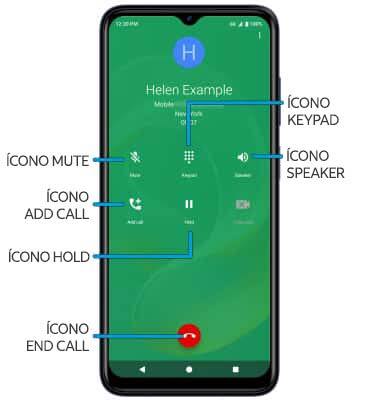
• SILENCIAR/DESACTIVAR MODO SILENCIOSO: selecciona el ícono Mute.
• MOSTRAR/OCULTAR EL TECLADO: selecciona el ícono Keypad.
• HABILITAR/DESHABILITAR EL ALTAVOZ: selecciona el ícono Speaker.
• AÑADIR LLAMADA: selecciona el ícono Add call y sigue las indicaciones.
• RETENER/REANUDAR LLAMADA: selecciona el ícono Hold.
• FINALIZAR LLAMADA: selecciona el ícono End call.
Agrega contactos favoritos
1. En la  la aplicación Phone, selecciona la pestaña Contacts y luego selecciona el contacto deseado. Selecciona
  ícono Favorite para añadir el contacto a tu lista de favoritos.
la aplicación Phone, selecciona la pestaña Contacts y luego selecciona el contacto deseado. Selecciona ícono Favorite para añadir el contacto a tu lista de favoritos. 
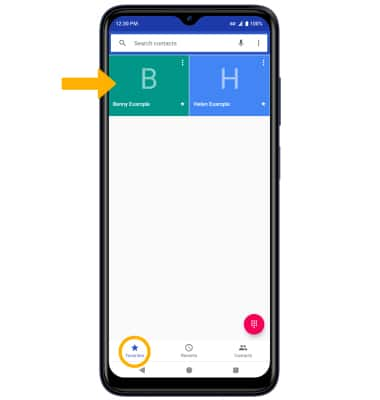
2. Desde la aplicación Phone, selecciona la pestaña Favorites para ver tus contactos favoritos. Selecciona el contacto que desees llamar.
Usa el teléfono durante una llamada activa
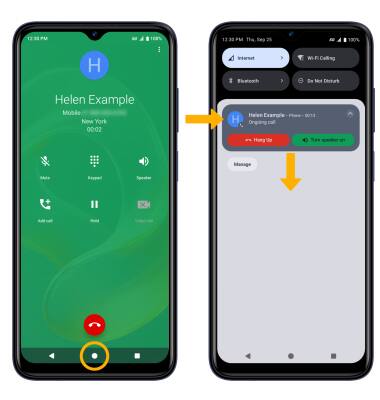
Selecciona la tecla Homepara acceder a la pantalla principal. Para volver a una llamada activa, deslízate hacia abajo desde la barra de notificaciones,luego selecciona la notificación active call.
Importante: O, para volver a una llamada activa, selecciona el ícono contact y selecciona Back to call.
Importante: O, para volver a una llamada activa, selecciona el ícono contact y selecciona Back to call.
Crear una llamada en conferencia
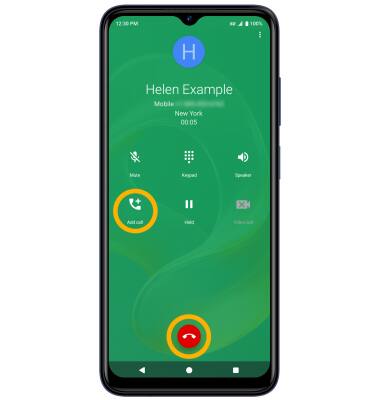
Desde una llamada activa, selecciona el ícono Add call y sigue las indicaciones. Para terminar una llamada, selecciona el ícono End call.
Importante: Al crear una llamada en conferencia, después de conectarte con una segunda llamada deberás seleccionar Merge calls para combinar las llamadas independientes. El ícono End call es el mismo ícono de una llamada individual o una llamada de conferencia.
Rechazar un llamada con un mensaje de texto
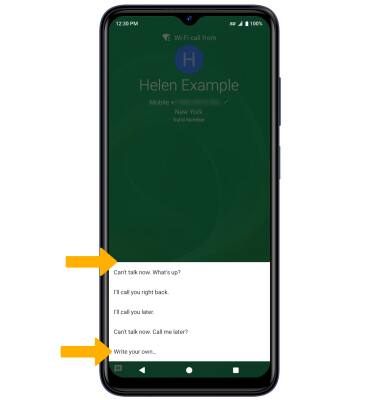
Cuando recibes una llamada, selecciona y arrastra el  ícono Message hacia arriba para rechazar la llamada y enviar un mensaje de texto. Selecciona el mensaje de texto que deseas enviar o selecciona Write your own... para escribir el tuyo.
ícono Message hacia arriba para rechazar la llamada y enviar un mensaje de texto. Selecciona el mensaje de texto que deseas enviar o selecciona Write your own... para escribir el tuyo.Importante: Para crear o editar las respuestas a los mensajes de texto, desde la pantalla principal, selecciona la aplicación Phone >  ícono Menu > Settings > Quick responses > el mensaje que desees editar.
aplicación Phone > ícono Menu > Settings > Quick responses > el mensaje que desees editar. Consejos
Para obtener información sobre cómo hacer llamadas o usar tu dispositivo en otros países, visita el sitio web AT&T internacional.