Pantalla dividida
Pantalla dividida
Obtén información sobre cómo usar la pantalla dividida, que te permites tener varias apps abiertas al mismo tiempo.
INSTRUCCIONES E INFORMACIÓN

Utilice la funcionalidad de pantalla dividida para completar varias tareas en una pantalla, tomar notas mientras miras un video o buscar en la web y revisar sus mensajes de correo electrónico simultáneamente.
En este tutorial, aprenderá a:
• Activar Pantalla dividida
• Abrir una aplicación por completo
• Exit Pantalla dividida
• Usar imagen en imagen
• Abrir una aplicación por completo
• Exit Pantalla dividida
• Usar imagen en imagen
Encender Pantalla dividida
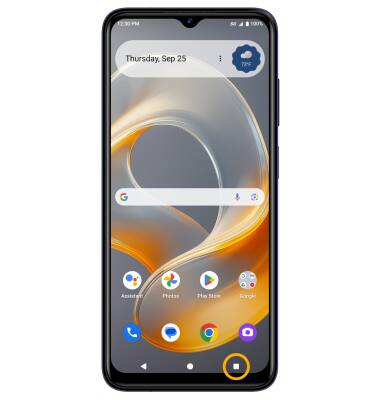
1. Seleccione el icono Clave de aplicaciones recientes.
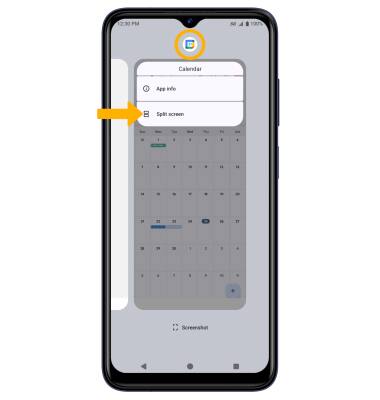
2. Seleccione el deseado Icono de la aplicacióny, a continuación, seleccione Spantalla plit.
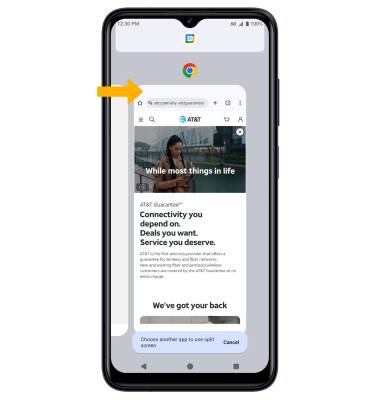
3. Navegue y seleccione el segundo app.
2. Seleccione el deseado Icono de la aplicacióny, a continuación, seleccione Spantalla plit.
3. Navegue y seleccione el segundo app.
Abrir una aplicación por completo
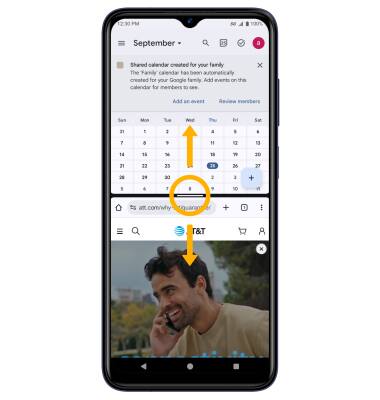
Seleccione y arrastre el icono divider en el centro de la pantalla hasta el bottom o hasta el parte superior de la pantalla, dependiendo de la aplicación que desee abrir por completo.
Exit Pantalla dividida
Seleccione the Clave de aplicaciones recientesy, a continuación, seleccione y arrastre la aplicación split view a la parte superior de la pantalla.
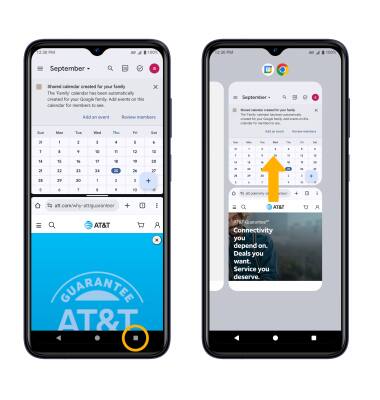
Usar imagen en imagen
Mientras usas Mapas o ves un video en pantalla completa, selecciona el icono Tecla de inicio. La aplicación se mostrará como un Ventana de imagen en imagen en la esquina de la pantalla.
Importante: puedes seleccionar y arrastrar la ventana como desees. Picture-in-picture está habilitado de forma predeterminada en aplicaciones seleccionadas. Para ve qué apps pueden usar Picture-in-picture, desliza el dedo hacia abajo desde el menú Barra de notificaciones con dos dedos > seleccione el icono de configuración > Aplicaciones > Avanzado > Acceso especial a la aplicación > Imagen en imagen > se mostrarán las aplicaciones que pueden usar Picture-in-picture.

Importante: puedes seleccionar y arrastrar la ventana como desees. Picture-in-picture está habilitado de forma predeterminada en aplicaciones seleccionadas. Para ve qué apps pueden usar Picture-in-picture, desliza el dedo hacia abajo desde el menú Barra de notificaciones con dos dedos > seleccione el
icono de configuración > Aplicaciones > Avanzado > Acceso especial a la aplicación > Imagen en imagen > se mostrarán las aplicaciones que pueden usar Picture-in-picture.