Enviar y recibir mensajes
Cree y responda mensajes de texto (SMS) y picture (MMS), administre archivos adjuntos y más.

En este tutorial, aprenderá a:
• Mensajes de acceso
• Redactar y enviar un mensaje
• Leer y responder a un nuevo mensaje
• Acceso y uso de Smart Reply
• Eliminar un mensaje
• Anclar un hilo de mensajes
Cuando se recibes un mensaje nuevo, el  Nuevo icono de mensaje se mostrará en el Barra de notificaciones.
Acceder a los mensajes
En la pantalla de inicio, seleccione el  Aplicación Mensajes.
Redactar y enviar un mensaje
1. Seleccione el  Iniciar chat icon.
2. Seleccione el icono Campo 'Para' > ingrese el Contacto > seleccione el Contacto.
Importante: Para crear un mensaje grupal, en el campo "Para", selecciona el  Crear icono de grupo. Añadir Contactos adicionales según se desee. Cuando terminas, seleccione Siguiente.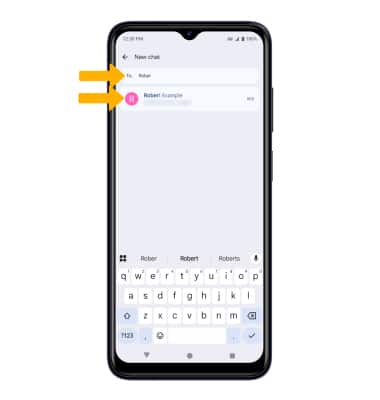
3. Redacte y envíe un mensaje usando lo siguiente options según se desee.
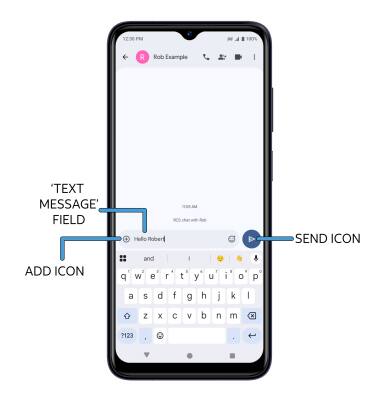
• ADD ATTACHMENT: Seleccione el icono Añadir iconoy, a continuación, sigues las indicaciones para añadir un archivo adjunto o una foto. Seleccione el icono Añadir icono de foto para adjuntar una foto de la galería o para tomar una foto.
• SEND A MESSAGE: Cuando terminas de redactar un mensaje, seleccione el icono Enviar icono para enviar el mensaje.
Leer y responder a un mensaje nuevo
En la bandeja de entrada de Messaging, selecciona el Hilo de mensajes.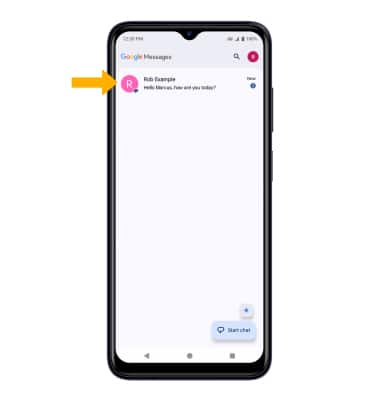
VER/GUARDAR UN ARCHIVO ADJUNTO: Para ve un archivo adjunto, seleccione el deseado attachment. Para guardar un archivo adjunto, mantenga pulsado el botón attachment luego seleccione el Guardar icono.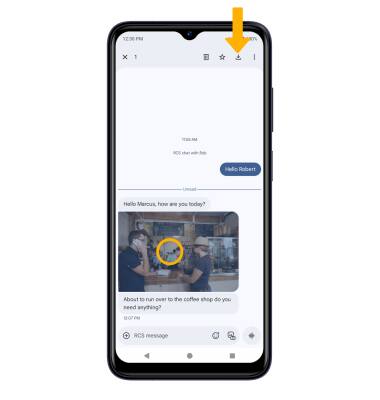
RESPOND TO A MESSAGE: Seleccione el deseado option:
• REPLY: Introduzca el mensaje deseado en el Campo 'Mensaje de texto'y, a continuación, seleccione el icono Enviar icono.
• COMPARTIR: Seleccione el icono  Icono de menú. Seleccione Compartir y sigue las indicaciones para compartir un mensaje.
• FORWARD: Seleccione y mantenga presionado el message, y seleccione el Icono de menú. Seleccione Adelante y siga las indicaciones para reenviar un mensaje.
Acceda a use Smart Reply
Nota: Como alternativa, puedes acceder a los mensajes nuevos y responder a ellos deslizando el dedo down de la Barra de notificaciones. Se mostrarán nuevos mensajes.
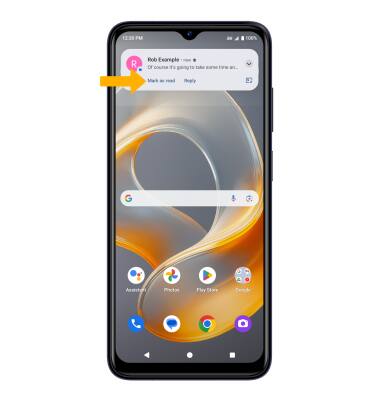
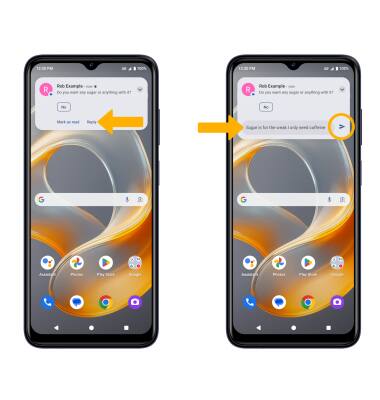
Para responder con un mensaje personalizado, seleccione Responder. Ingrese el mensaje En Campo 'Responder' luego seleccione el icono Enviar icono cuando terminas.
Eliminar un mensaje
En la cadena de mensajes deseada, mantén presionada la cadena de mensajes deseada message y, a continuación, seleccione el Eliminar icono. Seleccione Eliminar para confirmar.
DELETE MESSAGE THREAD: En la pantalla Messaging, mantén presionado el botón deseado message thread y, a continuación, seleccione el  Icono de eliminación. Seleccionar Eliminar para confirmar.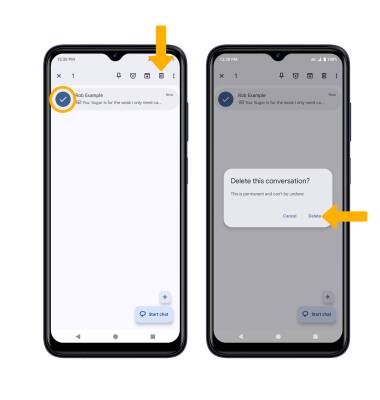
Anclar un hilo de mensajes
En la pantalla de mensajes, mantén presionado el botón deseado Hilo de mensajes luego seleccione el icono Pin icon.
Consejos
De forma predeterminada, los archivos adjuntos se guardarán en la carpeta Mensajería de la aplicación Fotos. Para ve los archivos adjuntos guardados, desde la pantalla de inicio , seleccione el  Fotos app > Pestaña Biblioteca > Carpeta Mensajes.