Configuración de correo electrónico
Administre la configuración del correo electrónico, como la frecuencia de sincronización, la configuración del servidor, la firma, la eliminación de una cuentas de correo electrónico y más.

Este tutorial cubrirá cómo:
• Acceda a la pantalla de configuración de correo electrónico
• Cambiar la frecuencia de sincronización
• Cambiar tu firma de correo electrónico
• Agregar cuentas de correo electrónico adicionales
• Eliminar una cuentas de correo electrónico
• Cambiar la contraseña de su cuentas de correo electrónico
Accede a la pantalla de configuración de correo electrónico
1. En la pantalla de inicio, seleccione el Carpeta de Googley, a continuación, seleccione el  GAplicación de correo.
2. Seleccione el  Icono de menú, y, a continuación, desplácese y seleccione Configuración. Seleccione el deseado account.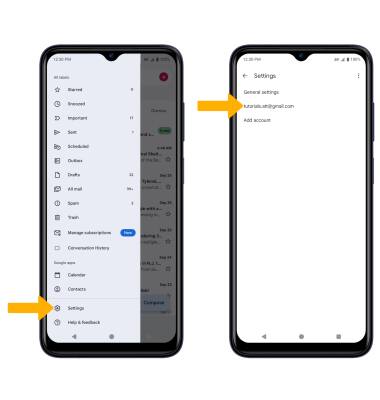
Change frecuencia de sincronización
En la pantalla Account settings (Configuración de la cuentas), desplázate y selecciona Días de correo para sincronizar. Ingrese el deseado Preferencia de sincronizacióny, a continuación, seleccione OK.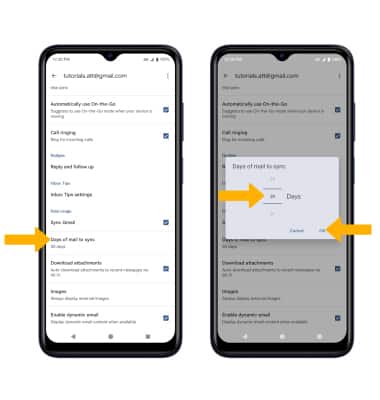
Cambiar tu firma de correo electrónico
En la pantalla Account settings (Configuración de la cuentas), desplázate y selecciona Móvil signature. Ingrese el Firmay, a continuación, seleccione OK.
Agregar cuentas de correo electrónico adicionales
En la pantalla Configuración de correo electrónico, selecciona Agregar cuentas y luego sigue las indicaciones en pantalla.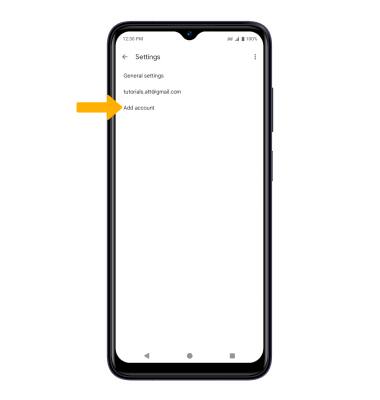
Eliminar una cuentas de correo electrónico
En la pantalla de configuración de correo electrónico , seleccione el  Icono de menú luego seleccione Administrar cuentas > deseado account > Eliminar cuentas.
Importante: se te pedirá que selecciones Eliminar cuentas para confirmar.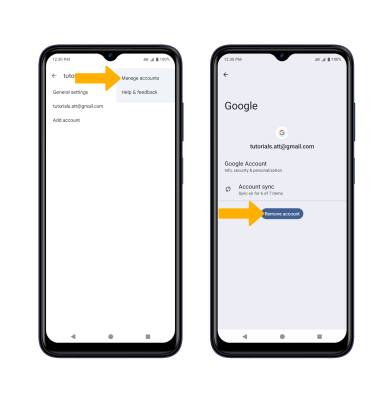
Cambiar la contraseña de tu cuentas de correo electrónico
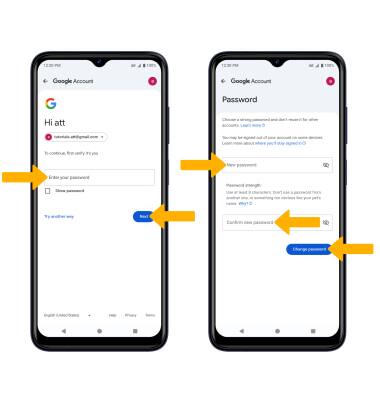
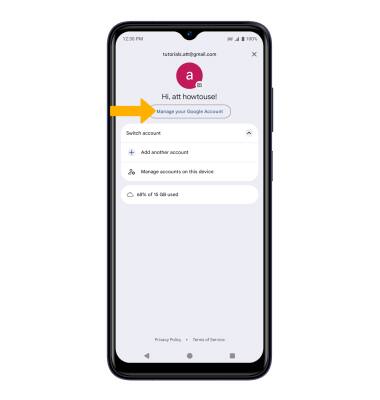
1. Seleccione el icono Icono de cuentasy, a continuación, seleccione Administra tu cuentas de Google.
2. Seleccione Información personaly, a continuación, desplácese y seleccione Contraseña.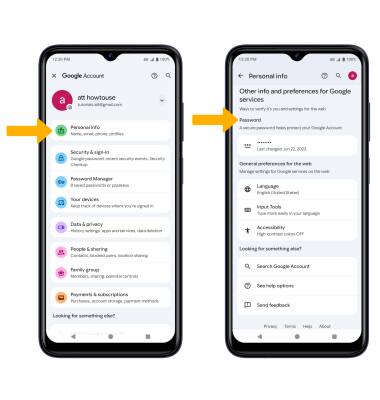
3. Ingrese su passwordy, a continuación, seleccione Siguiente. Ingrese y confirme su nuevo passwordy, a continuación, seleccione Cambiar contraseña.