Funcionalidades avanzadas de foto y video
Aprende cómo tener acceso y usar los modos de cámara, efectos, personalización y cortar una foto.
En este tutorial, aprenderás a hacer lo siguiente:
• Obtén acceso a los modos de la cámara
• Personaliza las configuraciones de foto y video
• Usa Auto enhance
• Usar el modo nocturno
• Corta una foto
• Acceder a los filtros de la cámara
• Accede y usa el modo Professional
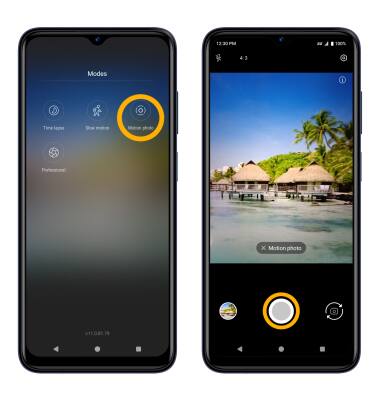
• Obtener acceso y usar Motion photo
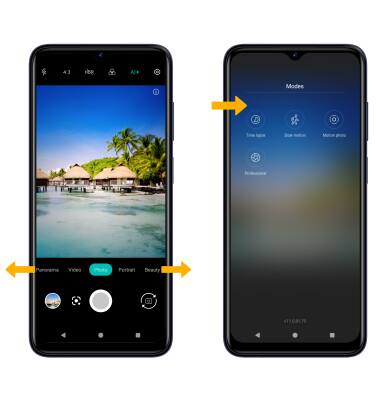
Obtén acceso a los modos de la cámara
Importante: El modo Beauty resalta las características faciales, minimiza las imperfecciones y suaviza las líneas finas o ilumina para que te veas de lo mejor al instante. Night te permite capturar detalles sorprendentes incluso en condiciones de poca luz. El modo Profesional te permite ajustar manualmente las configuraciones como ISO, velocidad del obturador y niveles de exposición. El lapso de tiempo te permite grabar videos y reproducirlos a una velocidad rápida.
Personaliza las configuraciones de foto y video
Desde la aplicación Camera, selecciona el ícono Settings.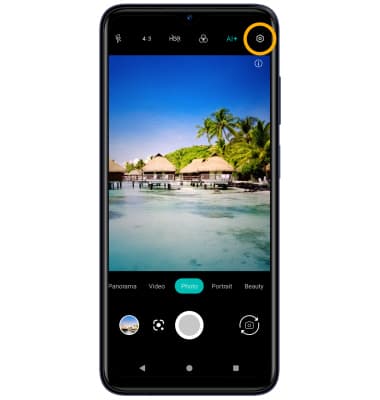
Usa Auto enhance
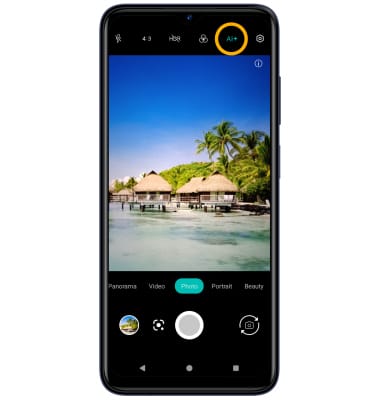
Desde la aplicación Camera, selecciona el ícono AI Enhanced para activar o desactivar.
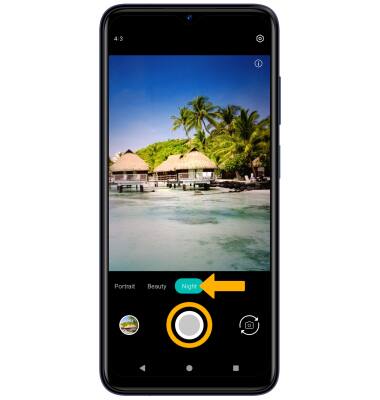
Usar el modo nocturno
Desde la pantalla camera, deslízate hacia la izquierda hasta Night. Selecciona el ícono Capture.
Corta una foto
1. En la aplicación Camera, selecciona el ícono Gallery. Desplázate hacia la izquierda hasta la foto deseada y luego selecciona el ícono Edit.
Importante: Como alternativa, desde la pantalla principal, selecciona el  aplicación Photos, luego selecciona la foto deseada.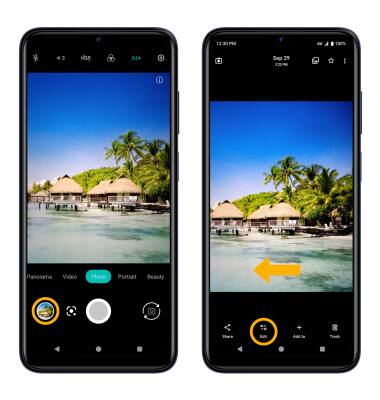
2. Selecciona y arrastra las esquinas que recortarás para recortar según lo desees, luego selecciona Save.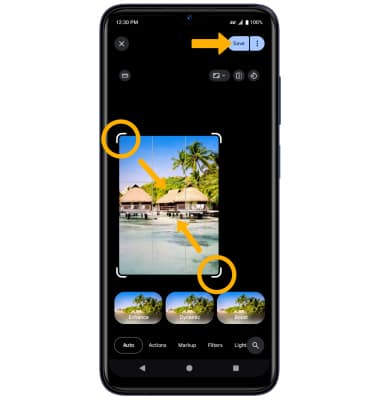
Acceder a los filtros de la cámara
Desde la pantalla Edit, deslízate hacia la izquierda hasta Filters y luego selecciona Filters. Selecciona el filtro deseado, luego selecciona el ícono Checkmark.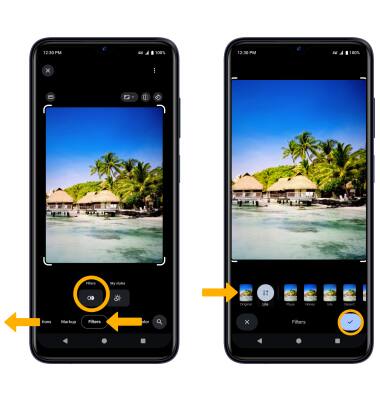
Accede y usa el modo Professional
El modo Professional te permite ajustar configuraciones manualmente como ISO, velocidad del obturador y niveles de exposición. Para tener acceso al modo Pro, desde la pantalla Camera, deslízate hacia la izquierda hasta More, luego selecciona Professional. Edita las configuraciones como desees, luego selecciona el ícono Capture.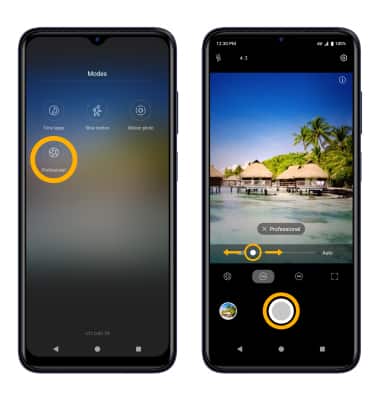
Obtener acceso y usar Motion photo
Las fotos en movimiento capturan unos segundos de acción en lugar de un solo cuadro. Para tener acceso a las fotos de Motion desde la pantalla de la cámara, deslízate hacia la izquierda hasta More, luego selecciona Motion photo. Selecciona el ícono Capture.