Enviar y recibir mensajes
Enviar y recibir mensajes
Crea y responde mensajes de texto (SMS) o mensajes con imágenes (MMS), añade, guarda, mira adjuntos recibidos y más.
INSTRUCCIONES E INFORMACIÓN
En este tutorial, aprenderás a hacer lo siguiente:
• Acceder a los mensajes
• Escribir y enviar un mensaje
• Leer y responder un mensaje nuevo
• Borrar una secuencia de mensajes
• Eliminación automática de mensajes
• Obtener acceso a los mensajes desde la aplicación AT&T amiGO™
• Escribir y enviar un mensaje
• Leer y responder un mensaje nuevo
• Borrar una secuencia de mensajes
• Eliminación automática de mensajes
• Obtener acceso a los mensajes desde la aplicación AT&T amiGO™
Acceder a los mensajes
Desde la pantalla Watch, deslízate hacia la izquierda y luego selecciona la  aplicación Message.
aplicación Message.
Escribir y enviar un mensaje
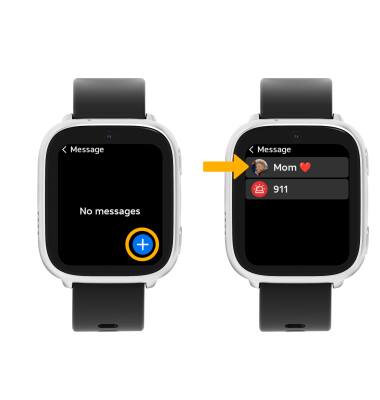
1. Seleccione el ícono Add, luego seleccione el contacto deseado.
Importante: El AT&T amiGO Jr. Watch™ 2 solo admite mensajería en la aplicación adicional. Solo puedes enviar y recibir mensajes de contactos que aparecen como guardianes en la aplicación.
2. Para escribir un mensaje, seleccione el ícono deseado:
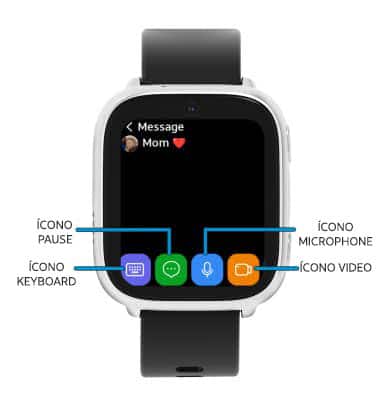
• ESCRIBE UN MENSAJE PERSONALIZADO: selecciona el ícono Keyboard. Escribe el mensaje deseado y luego selecciona el ícono send para previsualizar tu mensaje.
• ENVIAR UN MENSAJE PREESTABLECIDO: selecciona el ícono Message y luego selecciona el mensaje preestablecido que desees.
• ENVIAR UNA GRABACIÓN DE VOZ: selecciona el ícono Microphone y luego selecciona el ícono Microphone nuevamente para grabar tu mensaje. Cuando termines de grabar, selecciona el ícono Stop.
• GRABA UN VIDEO: selecciona el ícono Video. Selecciona el ícono Record para grabar un video. Cuando hayas terminado de grabar, selecciona el ícono Stop.
• ENVIAR UN MENSAJE PREESTABLECIDO: selecciona el ícono Message y luego selecciona el mensaje preestablecido que desees.
• ENVIAR UNA GRABACIÓN DE VOZ: selecciona el ícono Microphone y luego selecciona el ícono Microphone nuevamente para grabar tu mensaje. Cuando termines de grabar, selecciona el ícono Stop.
• GRABA UN VIDEO: selecciona el ícono Video. Selecciona el ícono Record para grabar un video. Cuando hayas terminado de grabar, selecciona el ícono Stop.
3. Para acceder a opciones adicionales de mensajería, deslízate hacia la izquierda en los íconos en la parte inferior de la pantalla y luego selecciona el ícono deseado:
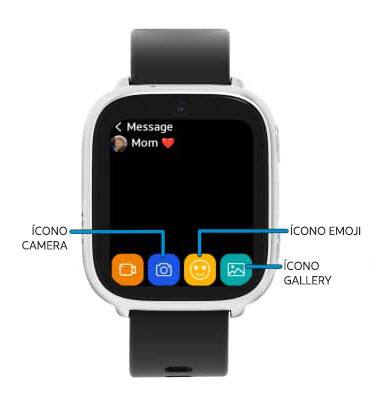
• TOMA UNA FOTO: selecciona el ícono Camera, luego selecciona el ícono Capture para tomar una foto.
• SEND AN EMOJI: selecciona el ícono Emoji y luego selecciona el emoji deseado.
• ENVIAR UNA FOTO O UN VIDEO DESDE TU GALERÍA: selecciona el ícono Gallery y luego selecciona la foto o video que desees.
• SEND AN EMOJI: selecciona el ícono Emoji y luego selecciona el emoji deseado.
• ENVIAR UNA FOTO O UN VIDEO DESDE TU GALERÍA: selecciona el ícono Gallery y luego selecciona la foto o video que desees.
4. Cuando haya terminado de escribir su mensaje, seleccione el  ícono Send.
ícono Send.
Leer y responder un mensaje nuevo
Desde la aplicación Messages, selecciona el hilo del mensaje que desees.
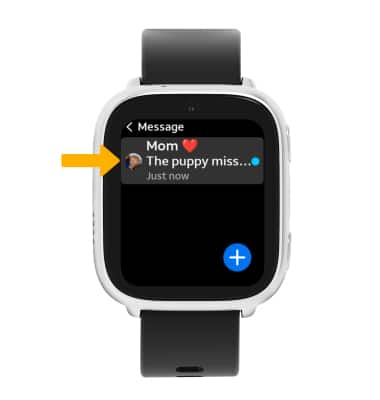
VER Y GUARDAR UN ARCHIVO ADJUNTO: para ver un archivo adjunto, selecciona el adjunto que desees. Para guardar un archivo adjunto, selecciona el ícono Download.
Importante: En forma predeterminada, los archivos adjuntos se guardarán en el App Gallery. Para ver los archivos adjuntos guardados, desde la pantalla Watch, deslízate hacia la izquierda y luego selecciona el aplicación Gallery.
VER Y GUARDAR UN ARCHIVO ADJUNTO: para ver un archivo adjunto, selecciona el adjunto que desees. Para guardar un archivo adjunto, selecciona el ícono Download.
Importante: En forma predeterminada, los archivos adjuntos se guardarán en el App Gallery. Para ver los archivos adjuntos guardados, desde la pantalla Watch, deslízate hacia la izquierda y luego selecciona el
aplicación Gallery.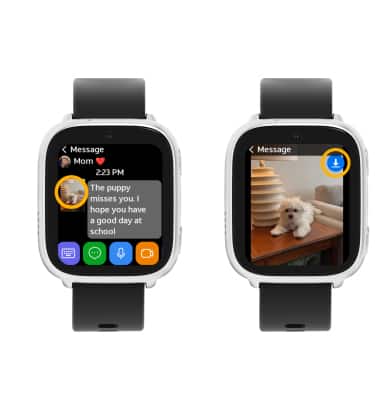
RESPONDER A UN MENSAJE: desplázate y selecciona el ícono de la composición de mensajes que desees y luego selecciona el
ícono Send.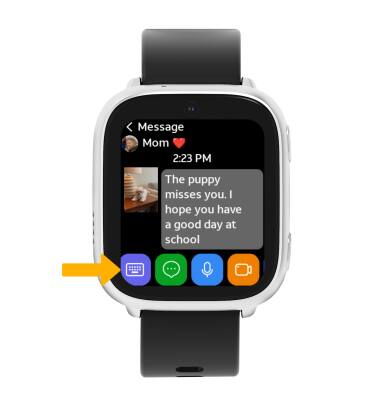
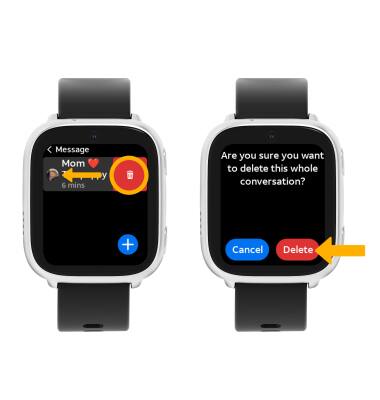
Borrar una secuencia de mensajes
Desde la aplicación Message, deslízate hacia la izquierda en la secuencia de mensajes deseada y luego selecciona el ícono Delete. Selecciona Delete para confirmar.
Eliminación automática de mensajes
1. Desde la pantalla del reloj, deslízate hacia la izquierda tres veces y luego selecciona la  aplicación Settings.
2. Desplázate y selecciona Device, luego desplázate y selecciona Message auto-deletion.
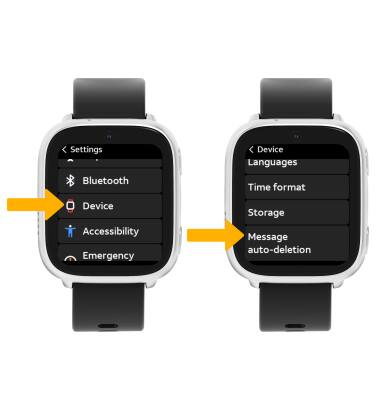
3. Selecciona la opción que desees.
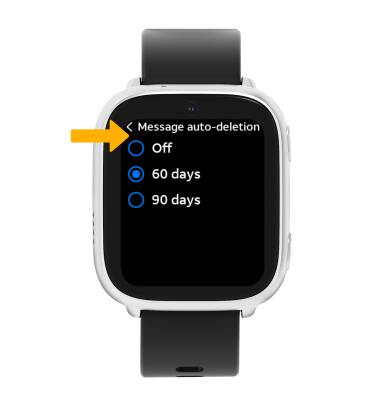
aplicación Settings.2. Desplázate y selecciona Device, luego desplázate y selecciona Message auto-deletion.
3. Selecciona la opción que desees.
Obtener acceso a los mensajes desde la aplicación AT&T amiGO™
1. Desde tu smartphone conectado, selecciona la  aplicación AT&T amiGO™.
aplicación AT&T amiGO™.2. Selecciona el  ícono Menu, luego selecciona Messages. Selecciona la secuencia de mensajes deseada.
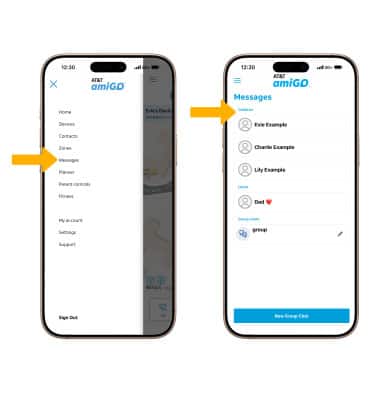
ícono Menu, luego selecciona Messages. Selecciona la secuencia de mensajes deseada.