Hacer y recibir una videollamada de AT&T
Haz y recibe una videollamada.

El AT&T amiGO™ Jr. Watch 2 solo admite videollamadas desde la aplicación adicional. Solo puedes hacer y recibir videollamadas de contactos que aparecen como guardianes en la aplicación.
En este tutorial, aprenderás a hacer lo siguiente:
• Haz una videollamada desde tu reloj
• Recibe una videollamada entrante en tu reloj
• Acceso en opciones de llamadas
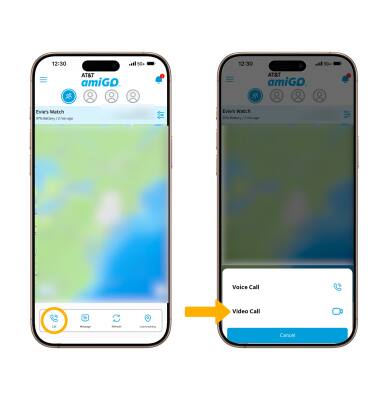
• Hacer una videollamada desde el AT&T amiGO™ App
Haz una videollamada desde tu reloj
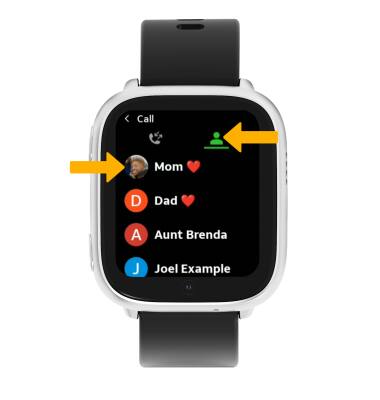
1. Desde la pantalla del reloj, deslízate hacia la izquierda y selecciona la  app Phone.
2. Selecciona la pestaña Contacts, luego selecciona el contacto deseado.
Importante: Las llamadas solo se pueden realizar y recibir de los contactos agregados a través del AT&T amiGO™ App.
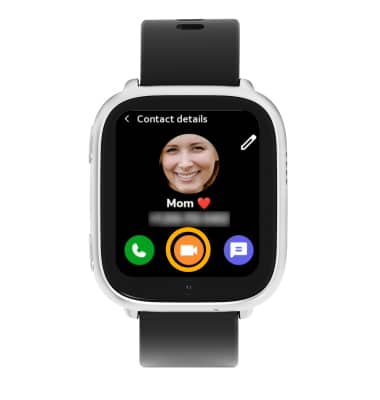
3. Seleccione el ícono Video call.
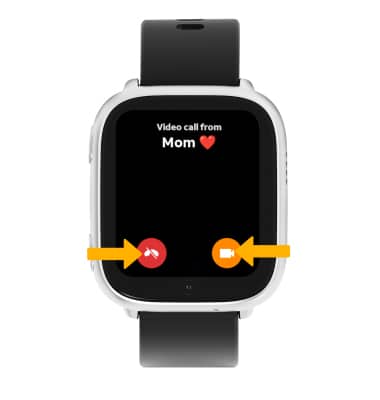
Recibe una videollamada entrante en tu reloj
Cuando recibas una llamada entrante, selecciona el ícono Video para responder la llamada o selecciona el ícono Decline para rechazar la llamada.
Acceso en opciones de llamadas
Mientras estás en una videollamada activa, las siguientes opciones estarán disponibles:
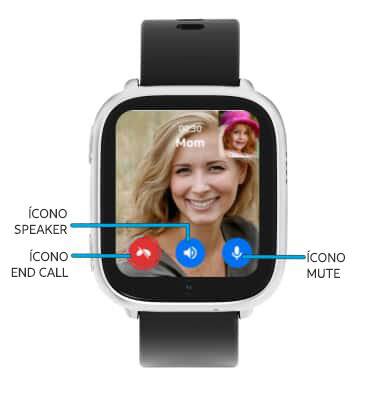
• ACTIVAR/DESACTIVAR EL ALTAVOZ: selecciona el ícono Speaker.
• FINALIZAR UNA LLAMADA: selecciona el ícono End call.
• SILENCIAR/DESACTIVAR MODO SILENCIOSO: selecciona el ícono Mute.
Importante: Hay un límite de tiempo de 3 minutos establecido en videollamadas para evitar que el dispositivo se sobrecaliente. La videollamada finalizará automáticamente cuando se haya alcanzado el límite de tiempo.
Hacer una videollamada desde el AT&T amiGO™ App
1. Desde tu smartphone conectado, selecciona la  aplicación AT&T amiGO™.
2. Selecciona el dispositivo deseado.
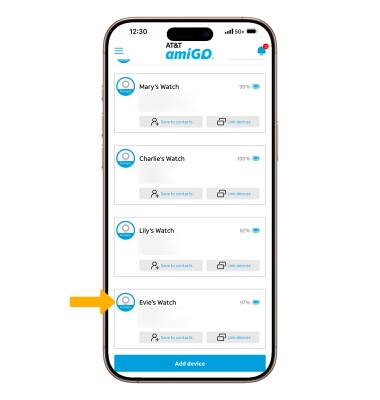
3. Seleccione Call, luego seleccione Video Call.