Enviar y recibir mensajes
Aprende a crear y responder mensajes.

El niño solo puede acceder a tus contactos por mensaje de texto que el padre haya agregado para ellos, o si el padre ha permitido que el niño administre sus propios contactos. Para habilitar, desde la aplicación AT&T amiGO en el dispositivo del padre, selecciona el ícono Settings > Device settings > botón Manage contacts. Para obtener más información sobre cómo realizar llamadas y añadir contactos a través de la aplicación AT&T amiGO™, visita la App adicional: llamadas, contactos, mensajes.
En este tutorial, aprenderás a hacer lo siguiente:
• Acceder a los mensajes
• Escribir y enviar un mensaje
• Leer y responder un mensaje nuevo
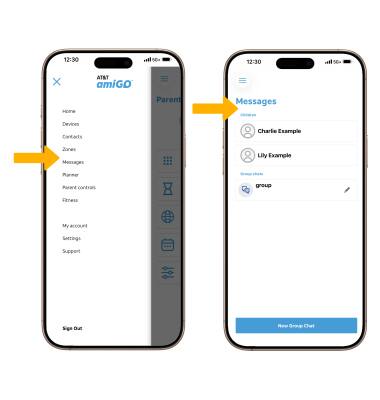
• Obtener acceso a los mensajes desde la aplicación AT&T amiGO™
Acceder a los mensajes
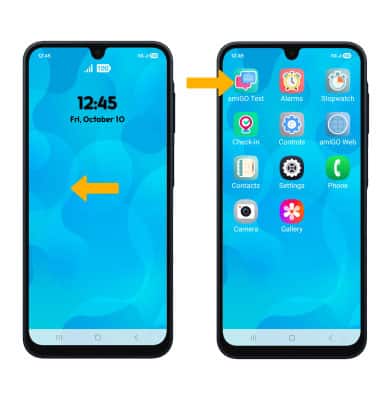
Desde la pantalla principal, deslízate hacia la izquierda hasta la bandeja de aplicaciones y luego selecciona la aplicación amiGO Text.
Redactar y enviar un mensaje
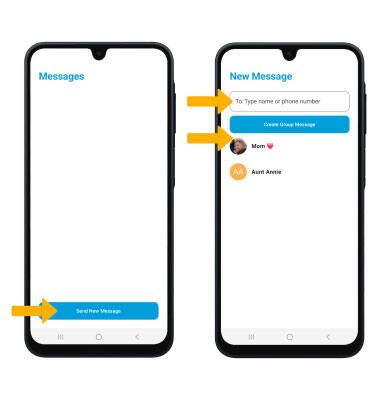
1. Seleccione Enviar nuevo mensaje. Selecciona el campo "To", luego ingresa o selecciona el destinatario deseado.
Importante: Las llamadas solo se pueden realizar y recibir de los contactos agregados a través del AT&T amiGO™ App.
2. Redacta y envía un mensaje usando las siguientes opciones según lo desees: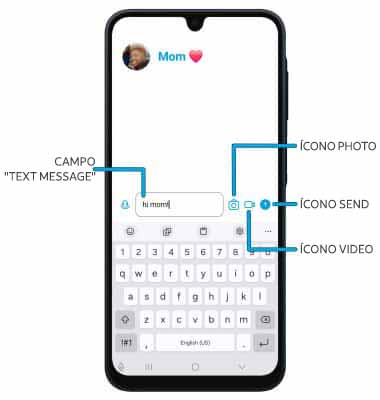
• INGRESAR MENSAJE: selecciona el campo "Text message", luego ingresa el mensaje.
• AÑADIR ARCHIVO ADJUNTO DE FOTO: selecciona el ícono Photo para adjuntar una foto de la galería o para tomar una foto.
• AÑADIR ARCHIVO ADJUNTO DE VIDEO: selecciona el ícono Video para adjuntar un video de la galería o para grabar un video.
• ENVIAR UN MENSAJE: Cuando termines de redactar un mensaje, selecciona el ícono Send para enviar el mensaje.
Leer y responder un mensaje nuevo
En la bandeja de entrada Messaging, selecciona la secuencia de mensajes deseada.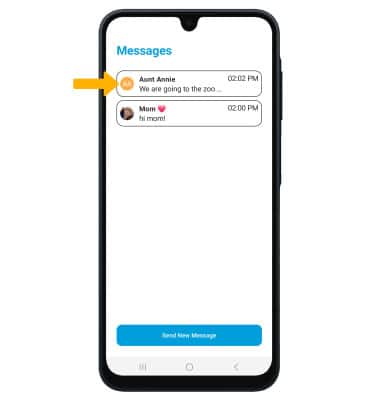
VER UN ARCHIVO ADJUNTO: para ver un archivo adjunto, selecciona el adjunto que quieras. 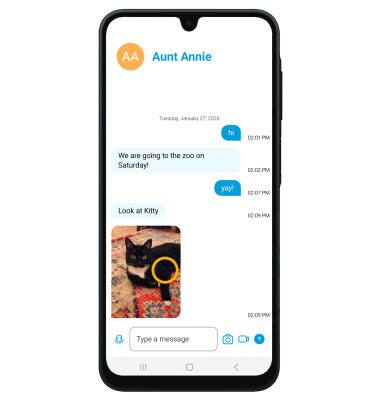
RESPONDER A UN MENSAJE: ingresa el mensaje deseado en el campo "Text message", luego selecciona el ícono Send. 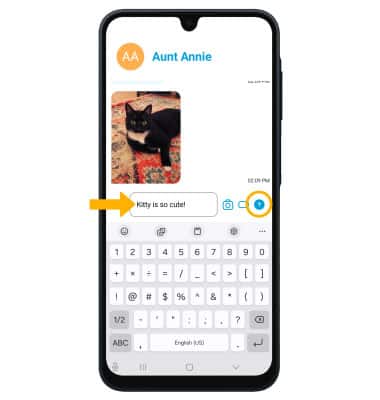
Obtener acceso a los mensajes desde la aplicación AT&T amiGO™
 aplicación AT&T amiGO™.
 ícono Menu, luego selecciona Messages. Selecciona la secuencia de mensajes deseada.