Configuración del dispositivo
Conoce cómo usar tu nuevo dispositivo.
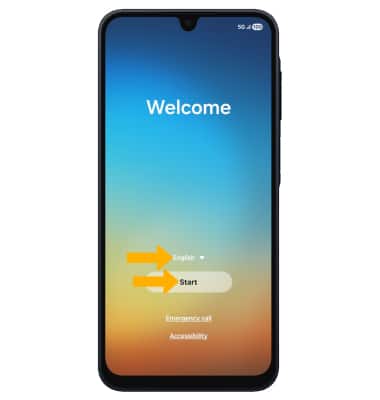
1. Al encender el AT&T teléfono amiGO jr. por primera vez, se le indicará una serie de indicaciones para configurar su dispositivo. Elige el idioma que desees, luego selecciona Start para continuar.
2. Selecciona el acuerdo deseado para revisar las normas del dispositivo según lo desees. Si aceptas, selecciona los círculos que quieras y luego selecciona Agree.
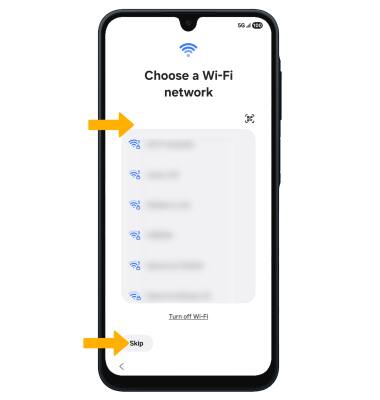
3. Si quieres conectarte a la red Wi-Fi, selecciona el nombre de la red deseada y sigue las indicaciones en la pantalla. Selecciona Skip para continuar sin conectarte a Wi-Fi.
Importante: Si tu tarjeta SIM no es una tarjeta SIM nueva, recibirás una indicación "Use your new SIM card". Inserta una nueva tarjeta SIM en la bandeja SIM y selecciona Retry o selecciona Skip para continuar la configuración usando tu tarjeta SIM anterior.
4. Se requiere ingresar a una cuenta de Google si quieres usar servicios de Google como Play Store, Gmail, Google Maps y más. Te recomendamos que si quieres usar los servicios de Google para tu hijo crees una NUEVA cuenta de Google para adultos (mayores de 13 años) en este teléfono que usarás para administrar el acceso de tu hijo a aplicaciones y servicios. Si quieres agregar tu cuenta de Google, ingresa tu correo electrónico o número de teléfono y luego sigue las indicaciones. Si no tienes una cuenta pero quieres agregar una, selecciona Create account. Si deseas continuar sin configurar una cuenta, selecciona Skip. Selecciona Next para continuar.
5. El dispositivo tardará un momento en llegar a la pantalla de inicio.
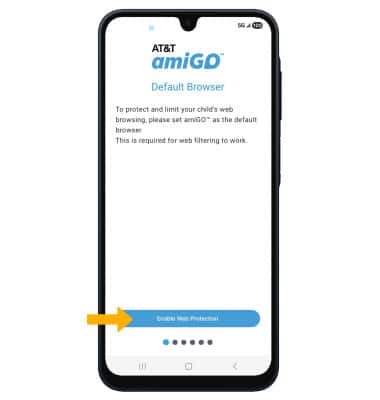
6. Revise la indicación del navegador predeterminado, luego seleccione Habilitar Protección web.
7. Seleccione el círculo junto a amiGO, luego seleccione Establecer como predeterminado.
8. Revise la indicación De la pantalla de inicio predeterminada, luego seleccione Habilitar App Control.
9. Seleccione el círculo junto a amiGO, luego seleccione Establecer como predeterminado.
10. Revise la indicación Display Over Other Apps, luego seleccione Habilitar App Bloqueo.
11. Seleccione el interruptor junto a la aplicación amiGO.
12. Revise la indicación System Settings, luego seleccione Enable Device Control.
13. Seleccione el botón Permitir permiso.
14. Revise la indicación del administrador del dispositivo App, luego seleccione Activar activar el App de administrador del dispositivo.
15. Selecciona Activate.
16. Revise la indicación del servicio de accesibilidad, luego seleccione Permitir protección.
17. Seleccione aplicaciones instaladas.
18. Seleccione amiGO.
19. Seleccione el interruptor On, luego seleccione Allow.
20. Revise la indicación Welcome to amiGO, luego seleccione Siguiente.
21. Se le indicará que descargue la aplicación AT&T amiGO™ en su smartphone vinculado. Si no tienes una cuenta de padres con amiGO, selecciona Create Account y sigue las indicaciones. Si ya tienes una cuenta, selecciona Next en tu AT&T amiGO™ Jr. Phone. Por favor, descarga la aplicación AT&T amiGO en el dispositivo del padre. Navega hasta donde esté el Reproducir Tienda o Tienda de aplicaciones de Apple > busca y selecciona el
Aplicación AT&T amiGO™ > selecciona Instalar.
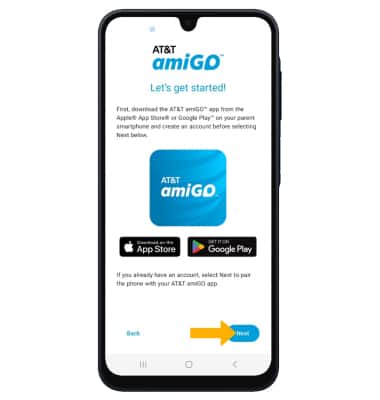
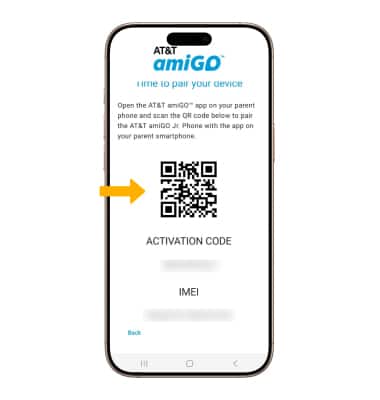
22. Abra la aplicación AT&T amiGO™ en el teléfono de sus padres y escanee el código QR para conectar el teléfono AT&T amiGO™ Jr. con la aplicación en el teléfono de su padre.
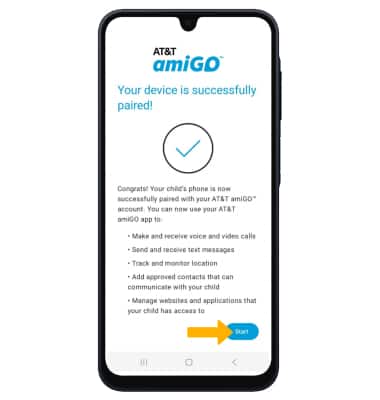
23. Sus dispositivos ahora están conectados. Seleccionar Inicio.
Contenido de la caja
• pSIM
• Herramienta para expulsar la bandeja de la SIM
• Cable USB-C
• Guía para comenzar (QSG)
• Información sobre seguridad de los productos y garantía