Funcionalidades de seguridad
Aprende a configurar firewalls, abrir VPN y filtro MAC.
En este tutorial, aprenderás a hacer lo siguiente:
• Configurar un firewall
• Abrir una VPN
• Habilitar el filtro MAC
Configurar un firewall
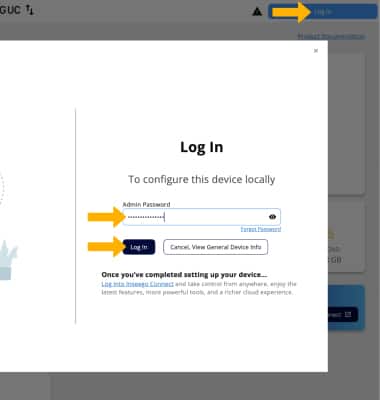
1. Desde el navegador de su dispositivo conectado, vaya a http://inseego.local o https://192.168.1.1. Haz clic en Log In. Ingresa tu contraseña, luego haz clic en Ingresar.
Importante: Asegúrate de que tu dispositivo esté conectado a la red de Wi-Fi de Inseego Wavemaker FX4200. Se te indicará que cambies la contraseña de administrador. Para obtener más información, mira los tutoriales Conectar dispositivos a Wi-Fi o Conectar PC o Mac a Wi-Fi. Es posible que se te indique que cambies la contraseña del administrador.
2. Haga clic en Seguridad, luego haga clic en la pestaña Firewall.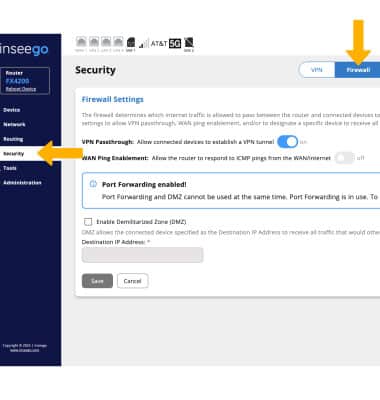
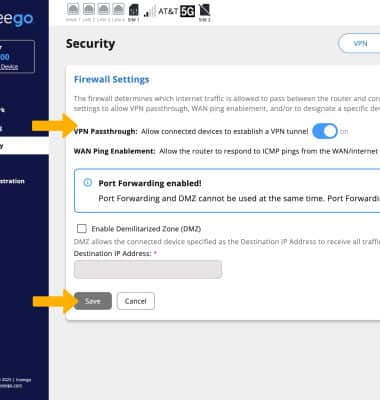
3. Edite la configuración del firewall como desees, luego haga clic en Guardar.
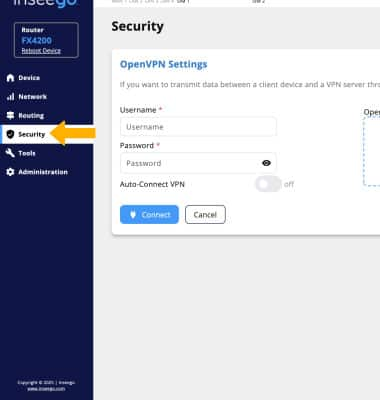
Abrir una VPN
Habilitar el filtro MAC
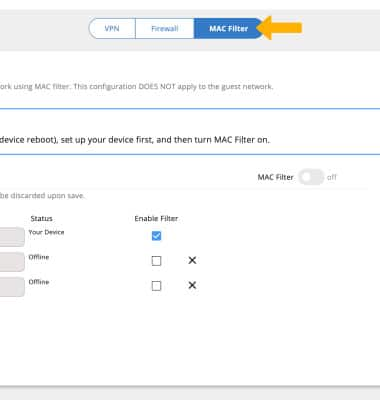
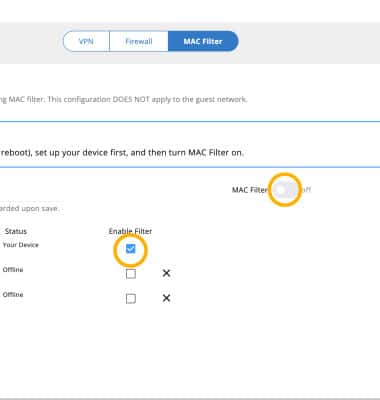
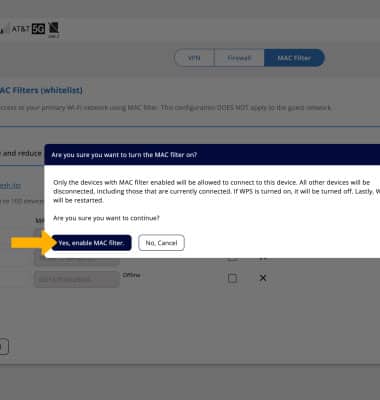
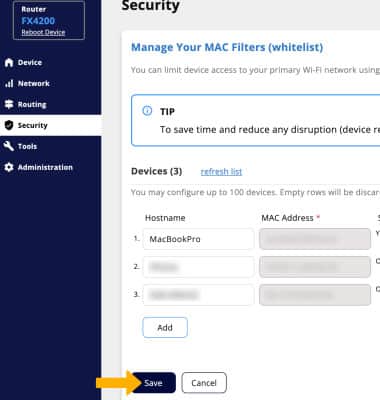
2. Para habilitar el filtro MAC, primero debe seleccionar un dispositivo que esté permitido a través del filtro MAC. Haz clic en la casilla Enable Filter junto al dispositivo deseado, luego haz clic en el interruptor de filtro MAC para habilitar.