Filtro de contenido
Determina qué contenido se muestra al usar tu dispositivo.
En este tutorial, aprenderás a hacer lo siguiente:
• Restringir el acceso a Internet para la aplicación
• Añadir o eliminar un dispositivo
Restringir el acceso a Internet para la aplicación
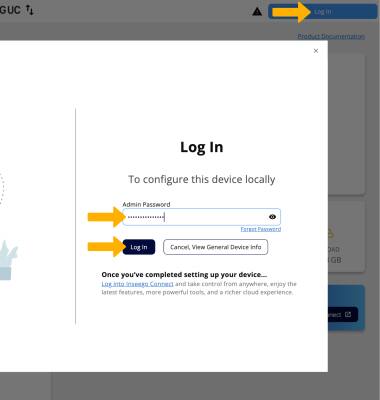
1. Para restringir el acceso a Internet para una aplicación específica, desde el navegador de su dispositivo conectado, vaya a http://inseego.local o https://192.168.1.1. Haz clic en Log In. Ingresa tu contraseña, luego haz clic en Ingresar.
Importante: Asegúrate de que tu dispositivo esté conectado a la red de Wi-Fi Inseego Wavemaker FX4200. Para obtener más información, mira los tutoriales Conectar dispositivos a Wi-Fi o Conectar PC o Mac a Wi-Fi. Si no has ingresado a la página del administrador web antes, la contraseña predeterminada aparecerá en la parte inferior del dispositivo. Es posible que se te indique que cambies la contraseña del administrador.
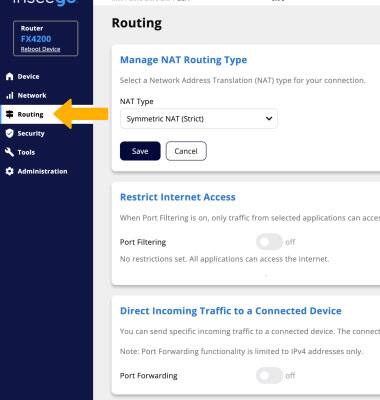
2. Haga clic en Routing en el lado izquierdo de la pantalla.
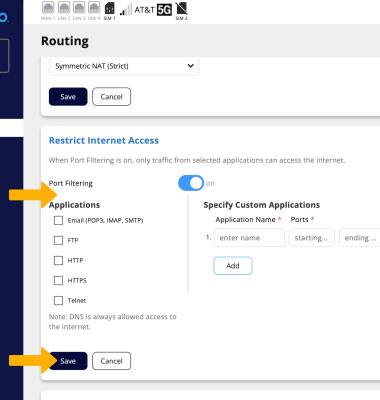
3. Haga clic en el botón Port filtering para habilitar. Cuando el filtro de puerto está activado, solo el tráfico de las aplicaciones seleccionadas puede acceder a Internet.
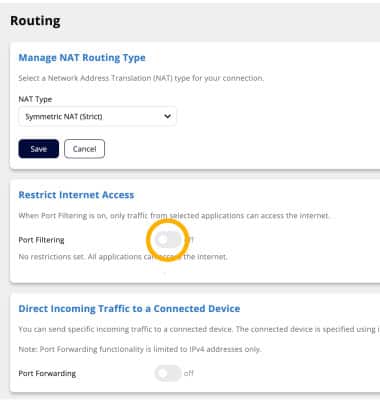
4. Solo el tráfico de las aplicaciones que seleccione puede acceder a Internet. Edita las configuraciones de la aplicación como desees, luego haz clic en Guardar.
Añadir o eliminar un dispositivo
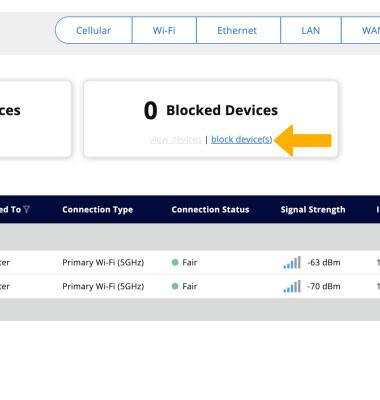
1. En la pantalla Devices, haga clic en bloquear dispositivo(s) en Blocked Devices.
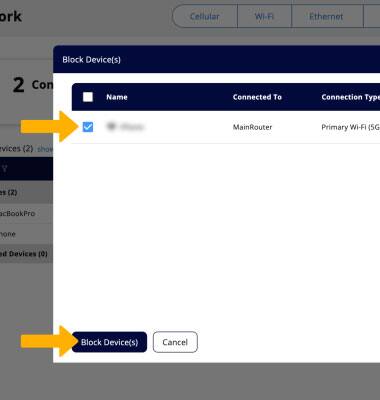
2. Haga clic en la casilla de verificación junto al dispositivo que desea bloquear, luego haga clic en Bloquear dispositivo(s).
3. Para eliminar un dispositivo, haga clic en la vista de dispositivos en Dispositivos bloqueados.
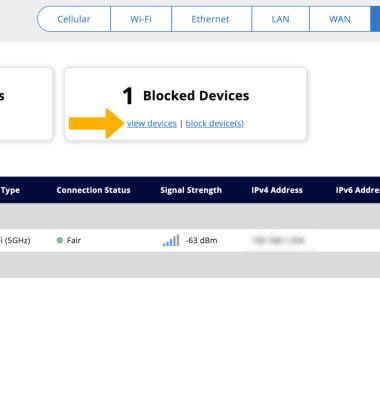
4. Haga clic en desbloquear junto al dispositivo que desea desbloquear.
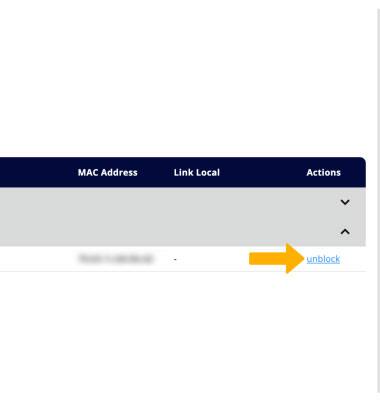
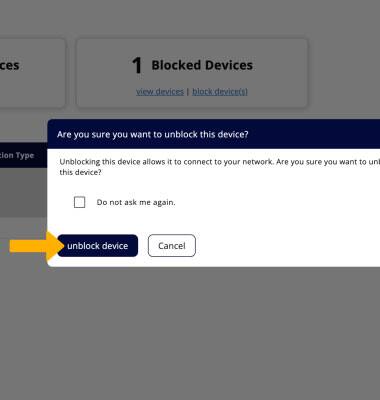
5. Haga clic en desbloquear el dispositivo para confirmar.