Monitor
Monitor
Cambia el brillo, el tiempo de esperas y la orientación de la pantalla.
INSTRUCCIONES E INFORMACIÓN

Ve el Tutorial de optimización de la duración de la batería para obtén consejos sobre el ahorro de batería. Ve el Tutorial de accesibilidad para obtén más información sobre las funciones relacionadas con la accesibilidad.
En este tutorial, aprenderá a:
• Acceda a las opciones de visualización a través de la configuración
• Editar fondo de pantalla
Acceda a las opciones de visualización a través de la configuración
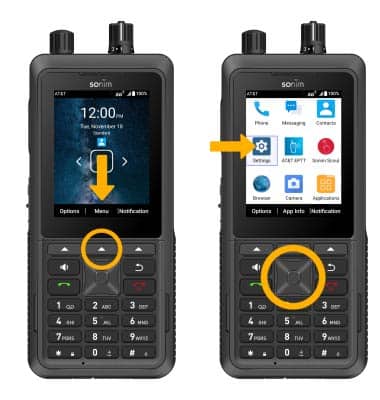
1. En la pantalla de inicio, presione el botón Centro dinámico key para acceder al Menú. Presione el botón Teclas de navegación para resaltar el Aplicación de configuracióny, a continuación, pulse el botón Botón Seleccionar para seleccionar.
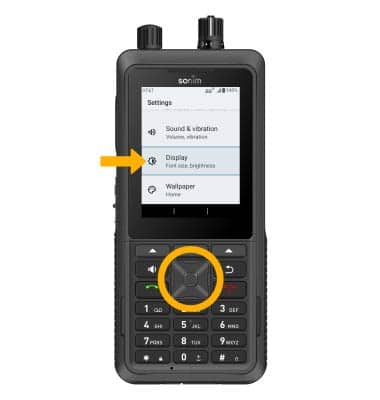
2. Presione el botón Teclas de navegación para desplazarse y resaltar Monitory, a continuación, pulse el botón Botón Seleccionar.
3. Edite la configuración como desee:
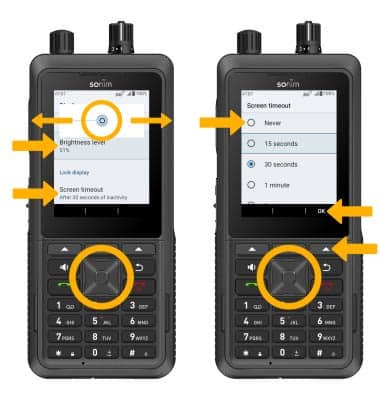
• SCREEN BRIGHTNESS: Pulse el botón up or teclas de navegación hacia abajo para resaltar Brilloy, a continuación, pulse el botón left o bien Teclas de navegación derecha para ajustar el brillo de la pantalla como se desee. Presione el botón Tecla Atrás cuando terminas.
• SCREEN TIMEOUT: Pulse el botón up or teclas de navegación hacia abajo para resaltar Tiempo de esperas de la pantallay, a continuación, pulse el botón Botón Seleccionar. Presione el botón up o bien teclas de navegación hacia abajo para resaltar el optiony, a continuación, pulse el botón Botón Seleccionar para seleccionar. Presione el Tecla dinámica derecha para seleccionar OK.
• SCREEN TIMEOUT: Pulse el botón up or teclas de navegación hacia abajo para resaltar Tiempo de esperas de la pantallay, a continuación, pulse el botón Botón Seleccionar. Presione el botón up o bien teclas de navegación hacia abajo para resaltar el optiony, a continuación, pulse el botón Botón Seleccionar para seleccionar. Presione el Tecla dinámica derecha para seleccionar OK.
Editar fondo de pantalla
1. En la pantalla Configuración, presione el botón Teclas de navegación para resaltar Papel pintadoy, a continuación, pulse el botón Botón Seleccionar.
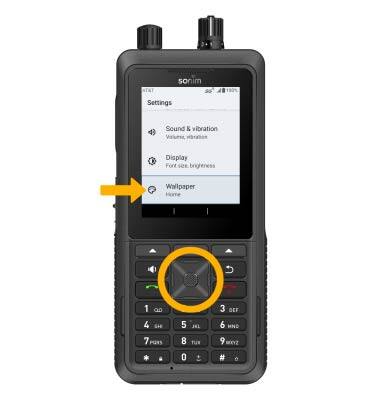
2. Presione el botón up o bien teclas de navegación hacia abajo para resaltar el location desea seleccionar su fondo de pantalla, luego presione el botón Seleccionar botón para seleccionar.
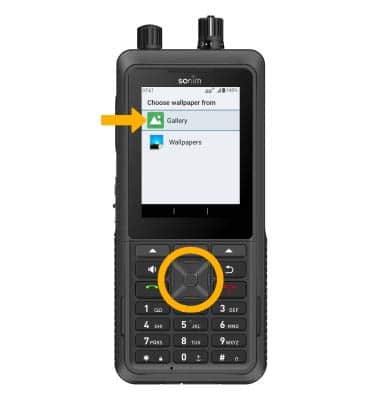
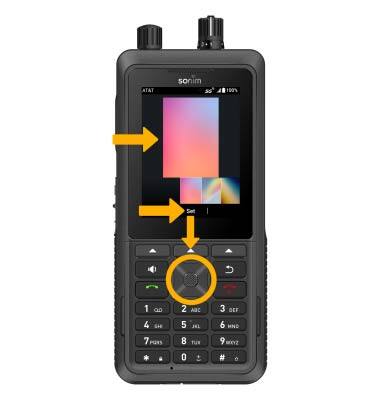
3. Presione el botón Teclas de navegación para resaltar el fondo de pantallay, a continuación, pulse el botón Tecla dinámica central para seleccionar Conjunto.
2. Presione el botón up o bien teclas de navegación hacia abajo para resaltar el location desea seleccionar su fondo de pantalla, luego presione el botón Seleccionar botón para seleccionar.
3. Presione el botón Teclas de navegación para resaltar el fondo de pantallay, a continuación, pulse el botón Tecla dinámica central para seleccionar Conjunto.