Tomar una captura de pantalla
Tomar una captura de pantalla
Aprende cómo tomar una captura de pantalla y compartirla o editarla inmediatamente.
INSTRUCCIONES E INFORMACIÓN
En este tutorial, aprenderás a hacer lo siguiente:
• Tomar una captura de pantalla
• Editar o compartir capturas de pantalla inmediatamente.
• Toma una captura de pantalla con desplazamiento
Tomar una captura de pantalla
Oprime y suelta rápidamente los botones lateral y Volume down.
Importante: Para tener acceso a las capturas de pantalla, desde la pantalla principal, selecciona la  aplicación Gallery.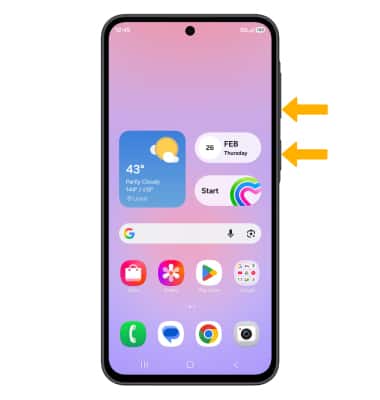
Editar o compartir capturas de pantalla inmediatamente.
Inmediatamente después de tomar la captura de pantalla aparecerá una barra de herramientas en la parte inferior de la pantalla. Selecciona la opción que quieras:
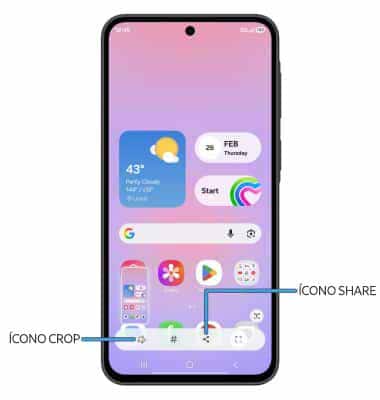
• RECORTAR UNA CAPTURA DE PANTALLA: selecciona el ícono Crop, luego edita la captura de pantalla como desees.
• COMPARTIR UNA CAPTURA DE PANTALLA: selecciona el ícono Share, y sigue las indicaciones para compartirla.
Toma una captura de pantalla con desplazamiento
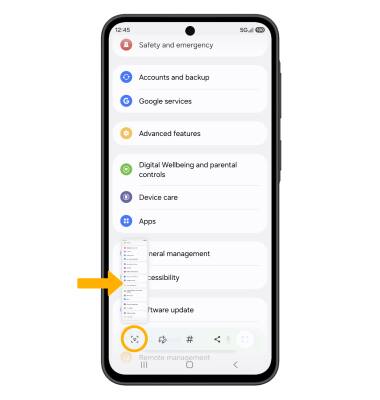
Inmediatamente después de que se tome una captura de pantalla en una pantalla desplazable, selecciona el ícono Scroll Capture hasta que la vista previa muestre el área que deseas capturar.
Acceso y uso de la grabación de pantalla
La grabación de pantalla te permite capturar lo que sucede en tu teléfono. Deslízate hacia abajo desde la esquina superior derecha de la pantalla, luego deslízate hacia abajo en el panel de íconos. Selecciona el ícono Screen recorder. Edita la configuración de grabación de pantalla como desees y luego selecciona Start recording.
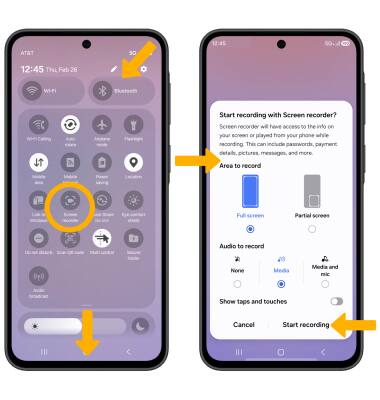
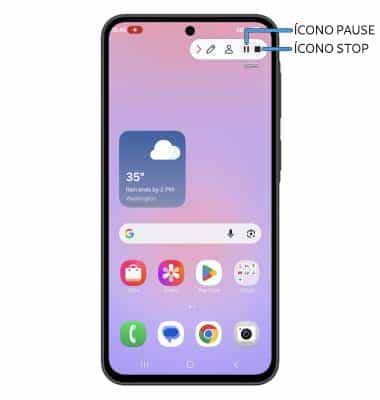
Para pausar la grabación, selecciona el ícono Pause. Para detener la grabación, selecciona el ícono Stop.
Importante: Para acceder a las grabaciones de la pantalla, desde la pantalla principal selecciona la
 pestaña Photos app > Library > Screen record.