Sonidos y alertas
Sonidos y alertas
Cambiar configuraciones de volumen, tonos de timbre y alertas de notificación.
INSTRUCCIONES E INFORMACIÓN
- Oprime los botones Volume para ajustar el volumen.
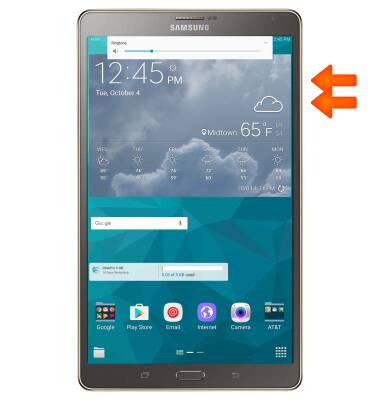
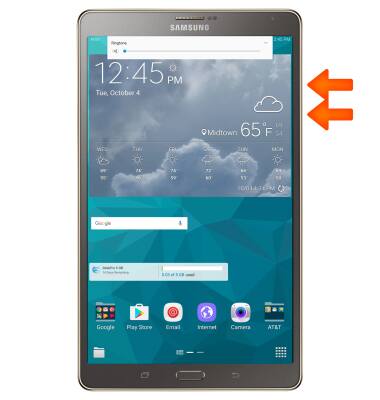
- Para activar el modo vibración, oprime el botón para bajar el volumen hasta que aparezca el ícono Vibrate.
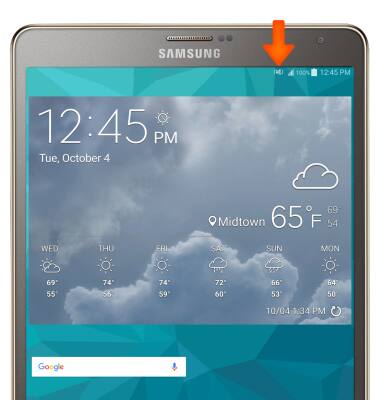
- Cuando el modo de vibración esté activado, aparecerá el ícono Vibrate mode en la barra de notificaciones.
- Para activar el modo silencioso, oprime el botón para bajar el volumen hasta que aparezca el ícono Silent.
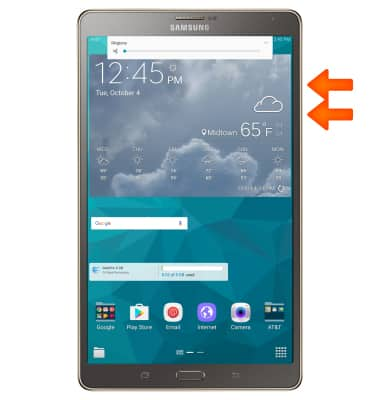
- Cuando el modo silencioso esté activado, aparecerá el ícono Silent mode en la barra de notificaciones.
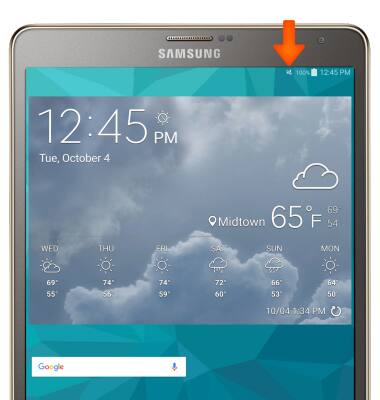
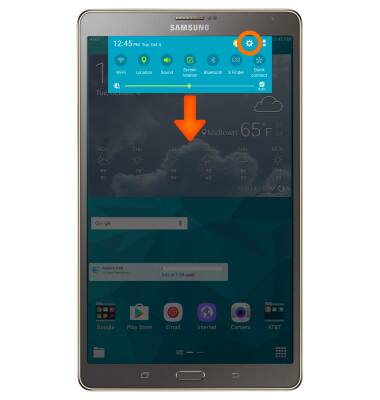
- Para ver más configuraciones de timbre y vibración, desliza la barra de notificaciones hacia abajo y selecciona el ícono Settings.
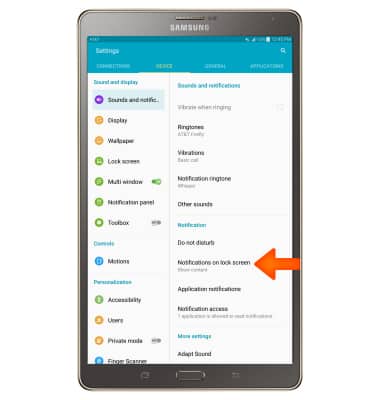
- Selecciona la pestaña DEVICE y selecciona Sounds and notifications. Arrastra las barras deslizantes para ajustar el volumen según desees.
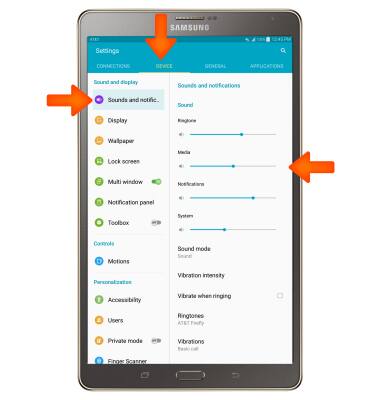
- Para ajustar el tono de timbre, selecciona Ringtones > elige el tono de timbre que desees > OK.
Importante: para seguir los pasos para asignar un tono de timbre a un contacto, busca tutoriales para Contactos.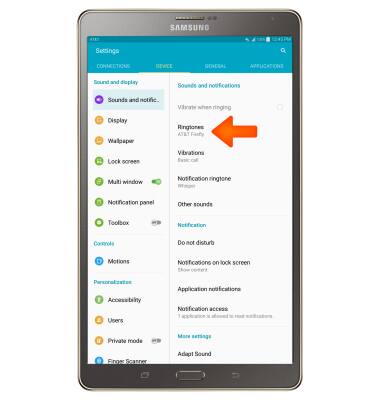
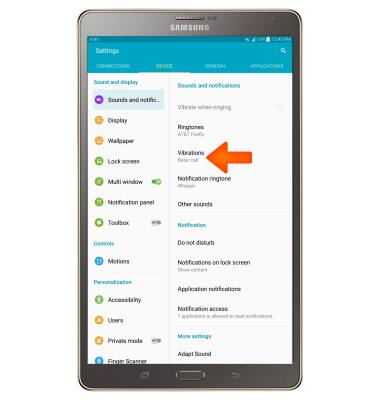
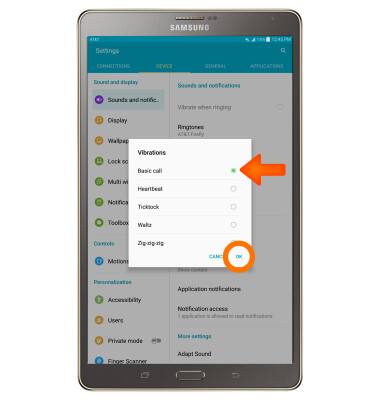
- Para cambiar el patrón de vibración, selecciona Vibrations > escoge el patrón que desees > OK.

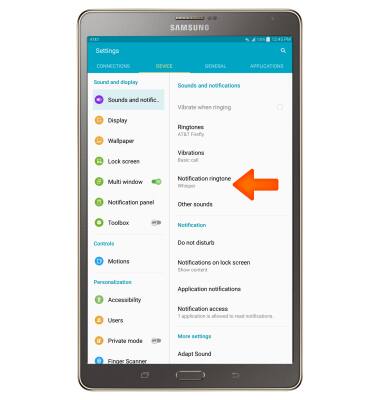
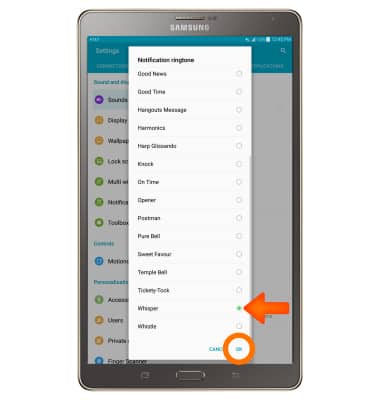
- Para cambiar el sonido de notificación, selecciona Notification ringtone > elige la notificación que desees > OK.
- Para cambiar la manera en que aparecen las alertas de notificaciones cuando el dispositivo está bloqueado, selecciona Notifications on lock screen > elige la opción que desees.
- Para ajustar las configuraciones de notificaciones de las aplicaciones, selecciona Application notifications.
- Selecciona la aplicación que desees para editar sus notificaciones.
- Selecciona el botón Allow Notifications para activar o desactivar las notificaciones.