Versión de software
Versión de software
Determina la versión del software de tu dispositivo actual y verifica las actualizaciones.
INSTRUCCIONES E INFORMACIÓN
 Las imágenes y los pasos en este tutorial reflejan la última versión de software (iOS12). Mantente actualizado al verificar regularmente las actualizaciones de software, que a menudo incluyen parches de seguridad importantes y mejoras en el rendimiento. Usa la aplicación Ayuda con el dispositivo de AT&T para confirmar rápidamente si tu dispositivo está actualizado. Antes de descargar las actualizaciones, asegúrate de estar conectado a una red de Wi-Fi o móvil confiable para una experiencia sin inconvenientes.
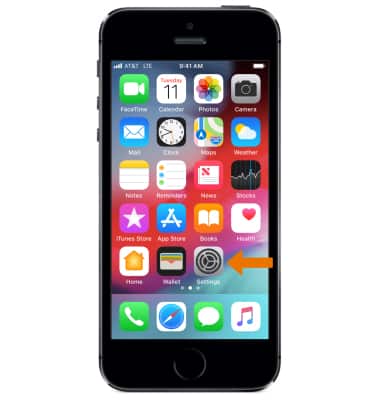
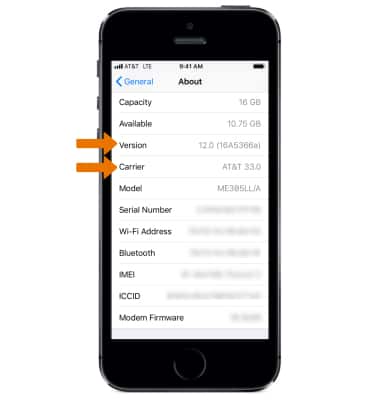
- Para ver tu versión actual de software, desde la pantalla principal, selecciona la aplicación Settings.
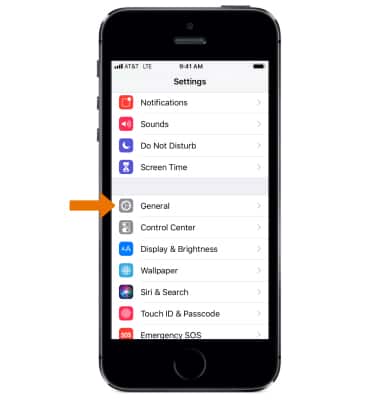
- Selecciona General.
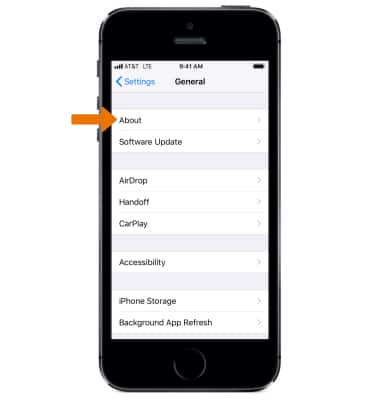
- Selecciona About.
- Desplázate hacia abajo para la información de la versión y el número del portador.
- Para buscar actualizaciones de software a través del dispositivo y actualizarlo usando el servicio móvil, en la pantalla General selecciona Software Update.
Importante: si hay una actualización disponible, selecciona Download and Install y sigue las indicaciones. Si usas un código personal, tendrás que ingresarlo antes de instalar la actualización. Tu dispositivo debe estar enchufado a una fuente de alimentación para poder actualizarse de manera inalámbrica. Antes de actualizar, realiza una copia de seguridad de tu dispositivo en iCloud o iTunes. Las actualizaciones se pueden descargar automáticamente mientras tu dispositivo está conectado a Wi-Fi y una fuente de alimentación.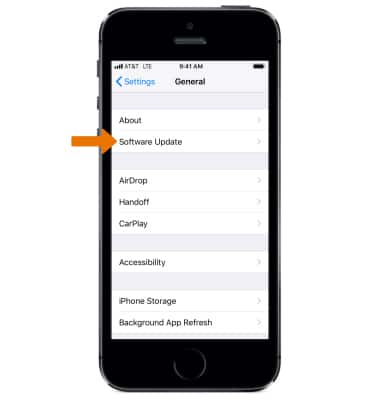
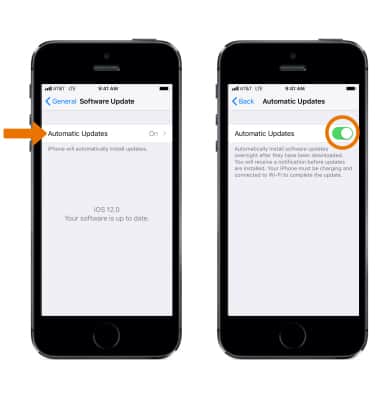
- Para activar/desactivar las actualizaciones automáticas de software, en la pantalla Software Update, selecciona Automatic Updates, luego selecciona el botón Automatic Updates.
- Si no puedes actualizar en forma inalámbrica o si quieres actualizar con iTunes, conecta el dispositivo a la computadora usando el cable Lightning a USB.
Importante: las actualizaciones se pueden descargar automáticamente mientras tu dispositivo está conectado a Wi-Fi y a una fuente de alimentación.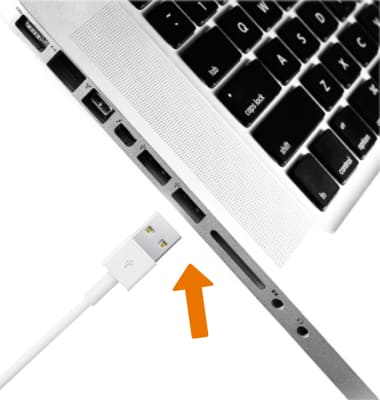
- Instala y abre la última versión de iTunes en tu computadora.
Importante: obtén detalles en el artículo de ayuda de Apple: Obtén la última versión de iTunes.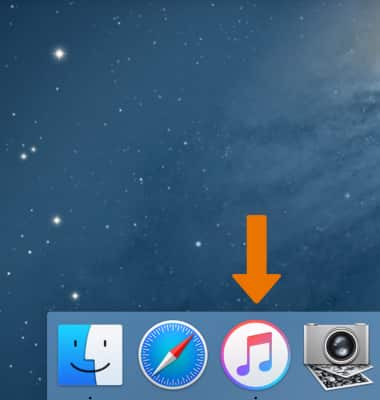
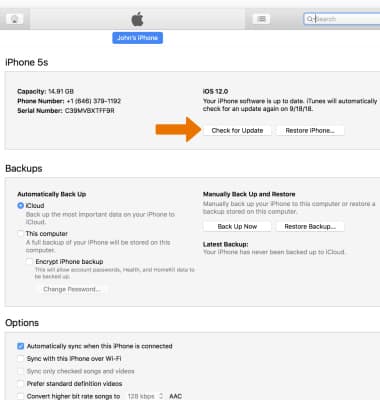
- Haz clic en el ícono del dispositivo.
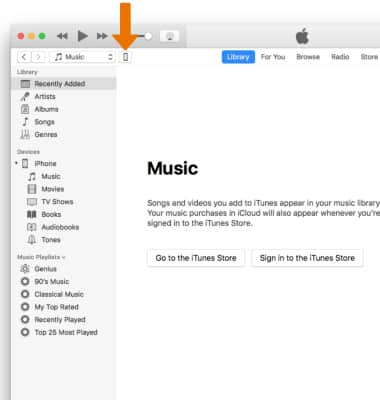
- En el panel Summary, haz clic en Check for Update. Si hay una actualización disponible, sigue las indicaciones.