Movimientos y navegación
Movimientos y navegación
Controlar tu dispositivo realizando movimientos específicos con la mano.
INSTRUCCIONES E INFORMACIÓN
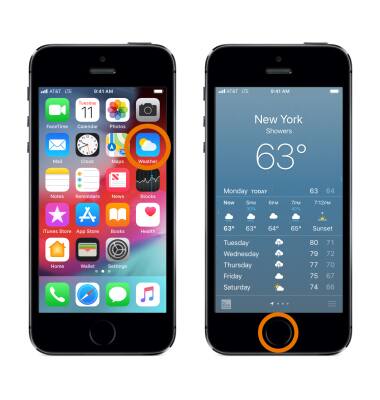
- Selecciona una aplicación para abrirla. Oprime el botón Home para volver a la pantalla de inicio.
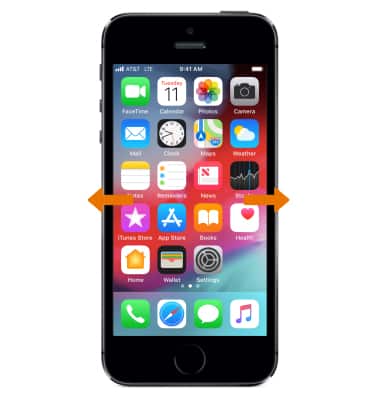
- Deslízate hacia la izquierda o derecha para ver otras pantallas principales.
- VER O CERRAR APLICACIONES QUE SE ESTÁN EJECUTANDO: oprime el botón Home para ver las aplicaciones activas, los favoritos y los contactos a los que accediste recientemente. Deslízate hacia la izquierda o derecha para ver otras pantallas principales. Para cambiar a otra aplicación, selecciona la aplicación deseada. Si una aplicación no funciona bien, puedes forzarla a que se cierre en la pantalla de multitareas al deslizarteg hacia arriba.
Importante: Para volver a abrir una aplicación, en la pantalla principal selecciona la aplicación deseada.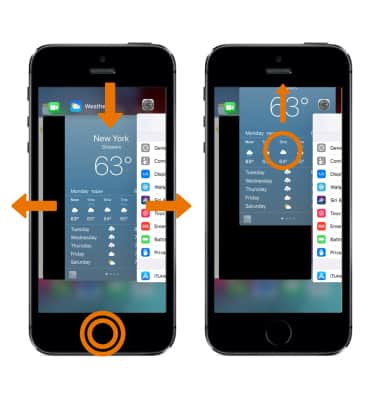
- ACERCA O ALEJA: en una página web o foto, separa dos dedos para acercar y junta dos dedos para alejar.
Importante: En Photos, continúa pellizcando para ver la colección o álbum en el que está la foto. You Además, puedes tocar dos veces una foto o una página para acercar.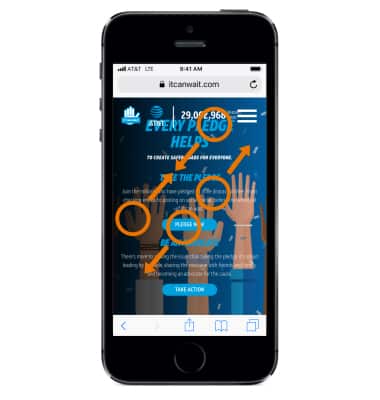
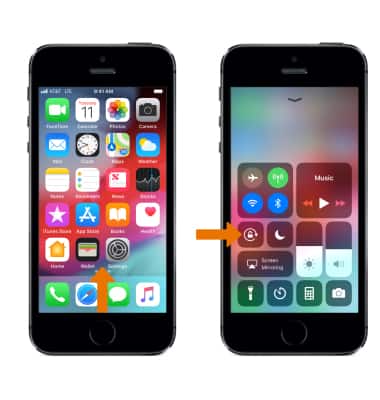
- ORIENTACIÓN DE LA PANTALLA DE BLOQUEO/DESBLOQUEO: deslízate hacia arriba desde la parte inferior de la pantalla para abrir el centro de control, luego selecciona el ícono de bloqueo de rotación de la pantalla para bloquear o desbloquearla.
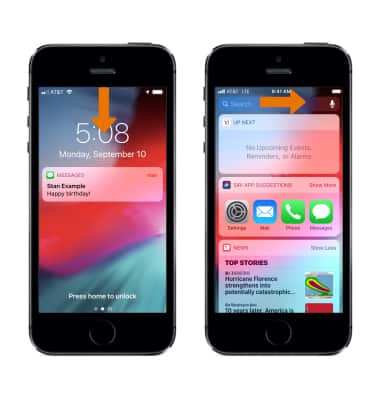
- MIRA NOTIFICACIONES AUTOMÁTICAS: deslízate desde la parte superior de la pantalla. Desde el panel de notificaciones, deslízate hacia la derecha para ver tus miniaplicaciones.
- Para organizar las aplicaciones, mantén seleccionada cualquier aplicación en la pantalla principal hasta que vibre y luego arrastra la aplicación a la ubicación deseada. Oprime el botón Home para guardar tu disposición.
Importante: si arrastras las aplicaciones hasta el borde de la pantalla de inicio crearás una nueva pantalla.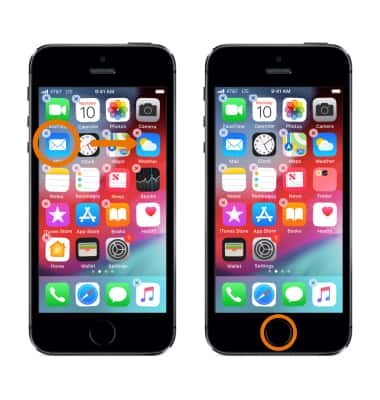
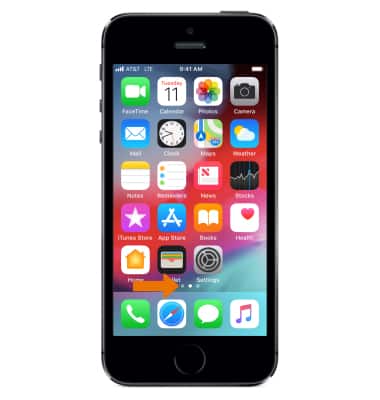
- Los puntos arriba del Dock muestran cuántas pantallas de inicio tienes y cuál estás viendo.
- AGREGA/QUITA UNA CARPETA: al organizar las aplicaciones, arrastra una aplicación deseada sobre otra. Selecciona el nombre de la carpeta para cambiarlo. Orpime el botón Home cuando finalices.
Importante: Arrastra las aplicaciones para agregarlas o quitarlas. Puedes tener múltiples páginas de aplicaciones en una carpeta. Para eliminar una carpeta, elimina todas las aplicaciones de allí. La carpeta se eliminará automáticamente.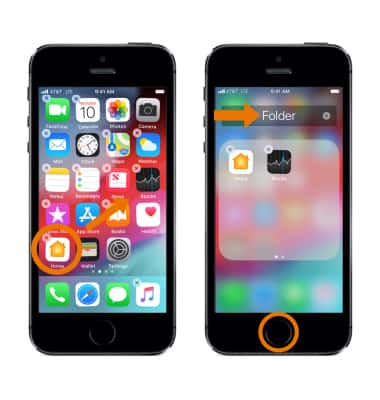
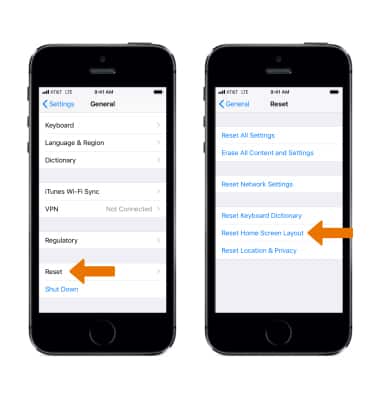
- RESTABLECE LA DISPOSICIÓN DE LA PANTALLA PRINCIPAL: en la pantalla principal, selecciona la aplicación Settings y selecciona General.
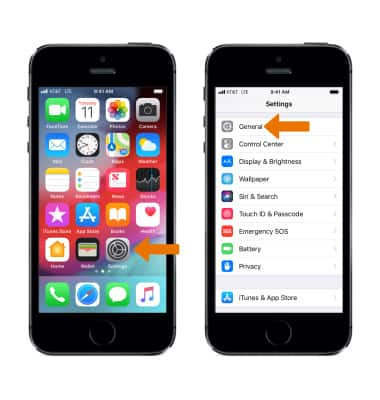
- Selecciona Reset, luego selecciona Reset Home Screen Layout para volver la pantalla principal y las aplicaciones a su disposición original.
Importante: Se eliminan las carpetas y se restaura el fondo de pantalla original.