Enviar y recibir mensajes
Enviar y recibir mensajes
Crea y responde mensajes de texto (SMS), mensajes con imágenes (MMS) o iMessages y añade, guarda y ve adjuntos recibidos y más.
INSTRUCCIONES E INFORMACIÓN
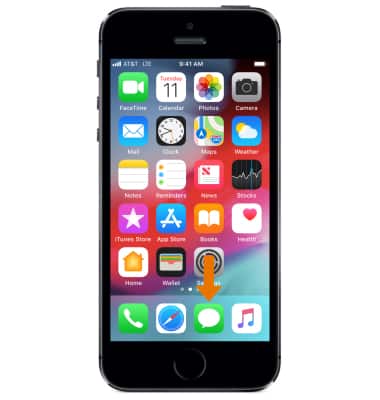
- Para enviar un mensaje, desde la pantalla principal, selecciona la aplicación Messages.
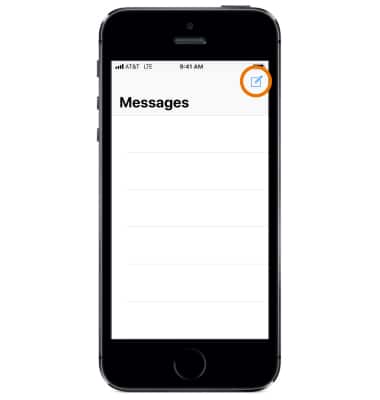
- Selecciona el ícono Compose.
- Ingresa un número de teléfono o dirección de correo electrónico, o selecciona el ícono Add para elegir un contacto.
Importante: Para enviar mensajes a un grupo, ingresa múltiples destinatarios. Obtén más información en el artículo de ayuda de Apple: Enviar un mensaje grupal con tu iPhone.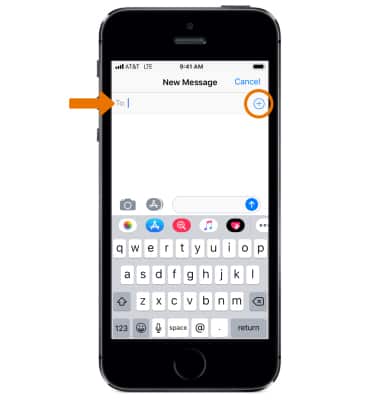
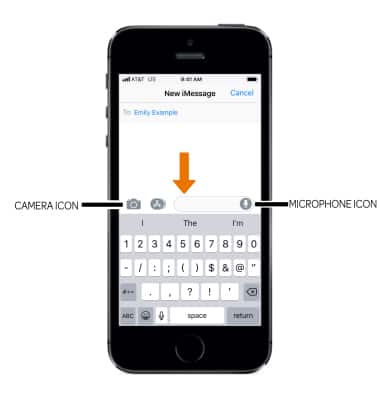
- Escribe tu mensaje o toca el ícono de la cámara para adjuntar una foto o video, o selecciona el ícono del micrófono para enviar un mensaje de audio.
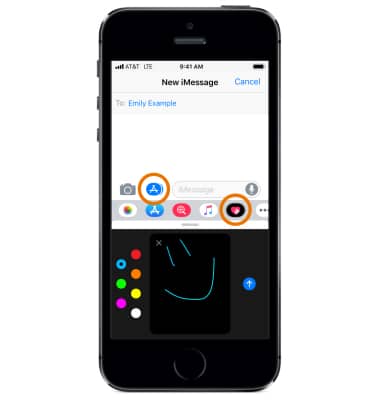
- Selecciona el ícono App Store, luego selecciona el ícono Digital touch para dibujar mensajes o imágenes.
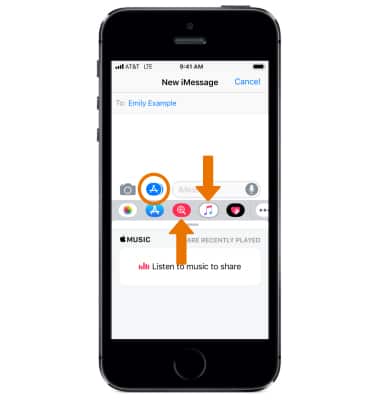
- Selecciona ícono App store, luego selecciona el ícono Share Music para compartir canciones. Selecciona el ícono Search para compartir GIF u otras imágenes que hayas usado recientemente.
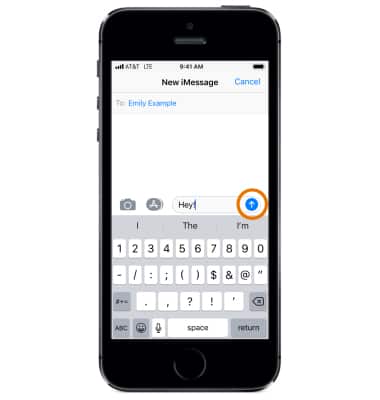
- Selecciona ícono Send cuando termines.
- SMS/MMS te permite enviar mensajes de texto y fotos a otros dispositivos o teléfonos móviles. iMessage te permite enviar mensajes de texto, con fotos y videos a otros dispositivos iOS o Macs a través de Wi-Fi.
Importante: Puedes determinar el tipo de mensaje que estás enviando por el color del botón Send y la burbuja de texto. SMS/MMS: el botón Send y las burbujas de texto son verdes. iMessage: el botón Send y las burbujas de texto son azules.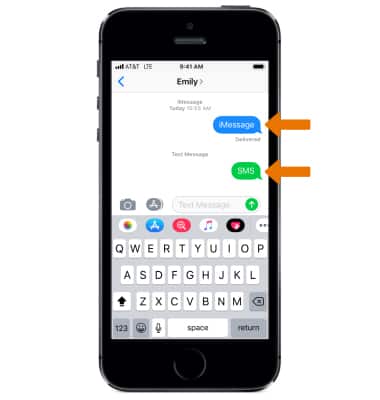
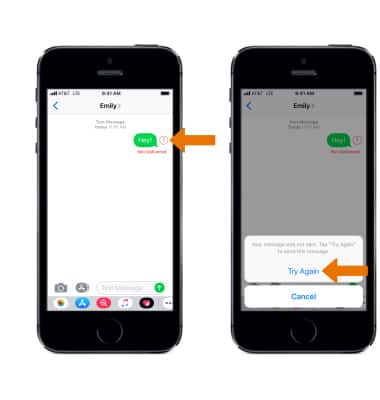
- Aparece un signo de exclamación en rojo si no se pudo enviar tu mensaje. Selecciona el signo de exclamación, luego selecciona Try Again para volver a enviar el mensaje.
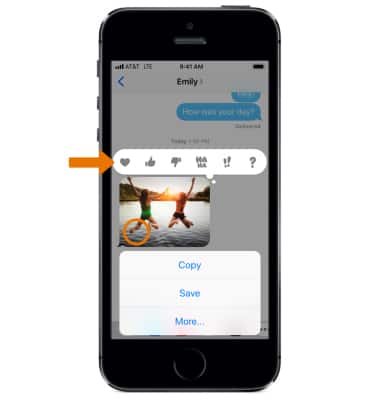
- Para reaccionar un mensaje específico, mantén oprimido el mensaje deseado, luego selecciona la reacción que desees.
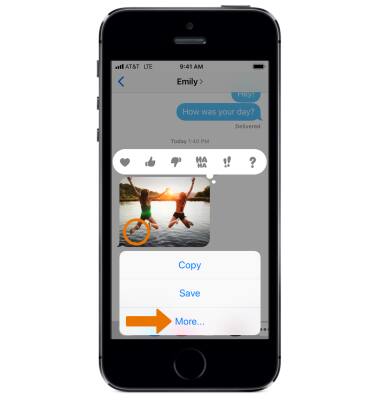
- Para guardar un adjunto, mantén oprimido el archivo adjunto luego selecciona Save.
Importante: Los adjuntos se guardan según su tipo de archivo. Para ver las fotos y videos guardados, desde la pantalla principal, selecciona la aplicación Photos.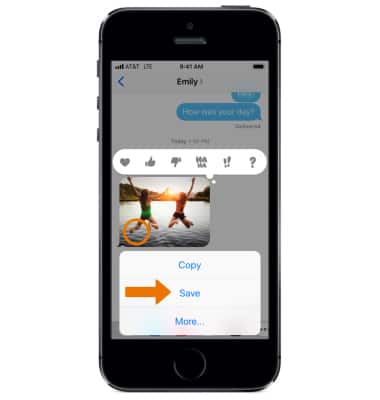
- Para reenviar un mensaje, mantén oprimido el mensaje deseado y luego selecciona More....
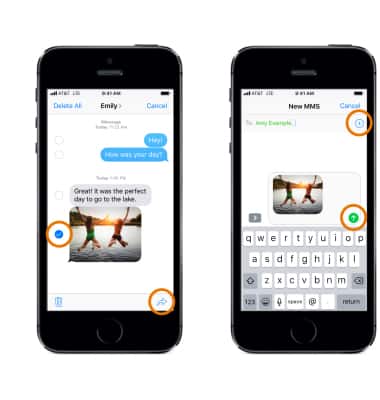
- Selecciona los mensajes que desees reenviar, luego selecciona el ícono Forward. Ingresa el contacto o número de teléfono que desees y selecciona el ícono Send.
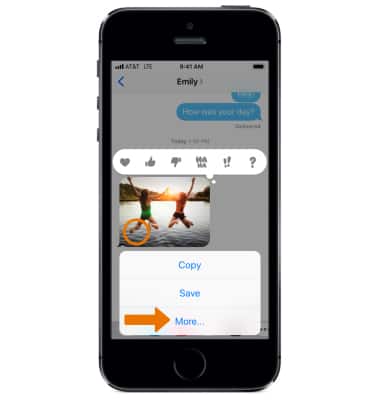
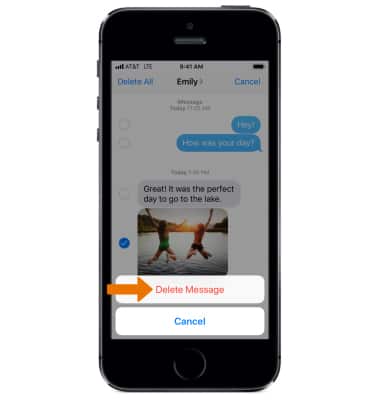
- Para eliminar un mensaje, mantén oprimido el mensaje deseado y luego selecciona More....
- Selecciona los mensajes que quieres eliminar y selecciona el ícono Delete. Para borrar todos los mensajes, toca Delete All.
Importante: Después de eliminar un mensaje, puedes recuperarlo solamente al restaurarlo desde una copia de respaldo.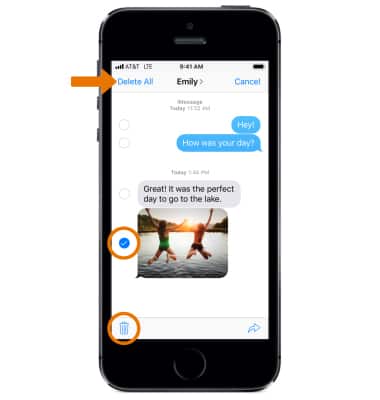
- Selecciona Eliminar mensaje.
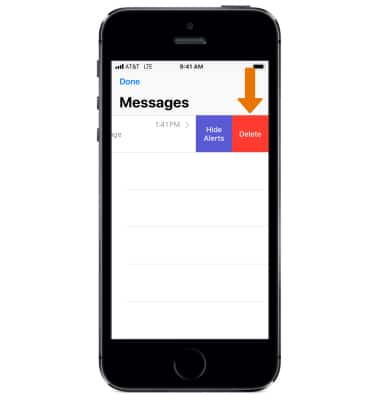
- Para eliminar toda una conversación, en la pantalla Messages, selecciona y arrastra la secuencia de mensajes que desees a la izquierda.
Importante: Después de eliminar una conversación, puedes recuperarla solamente al restaurarla desde una copia de respaldo. Obtén más información en el artículo de ayuda de Apple: Enviar mensajes con tu teléfono. Si no puedes enviar o recibir mensajes en tu iPhone, obtén ayuda.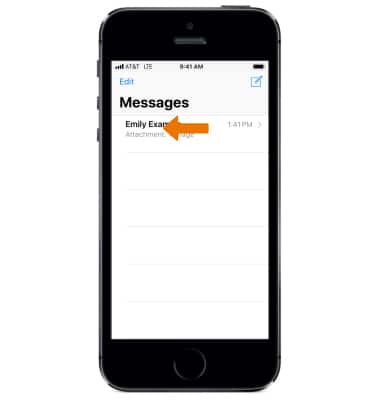
- Selecciona Delete.