Conoce y personaliza la pantalla de inicio
Conoce y personaliza la pantalla de inicio
Añade atajos y miniaplicaciones, obtén acceso al panel de notificaciones, cambio de fondo de pantalla y más.
INSTRUCCIONES E INFORMACIÓN
- Deslízate a la izquierda o a la derecha para ver las otras pantallas de inicio.
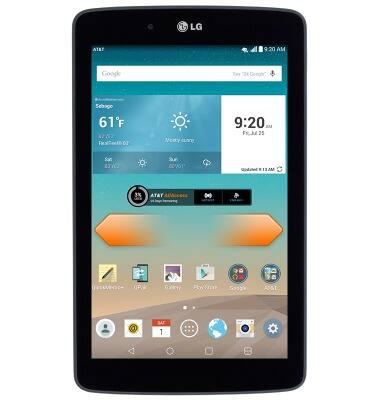
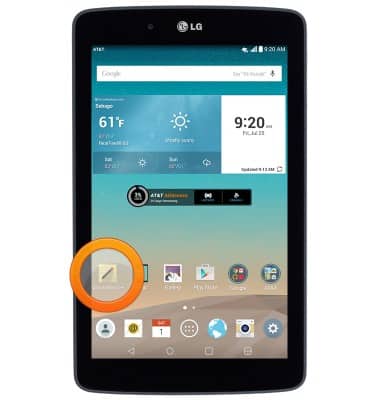
- Toca un ícono para acceder.
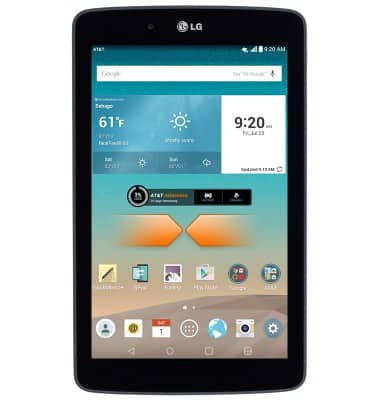
- Para añadir o eliminar pantallas principales, toca con dos dedos la pantalla.
- Toca el ícono Home screen que desees para configurarlo como la pantalla principal predeterminada.
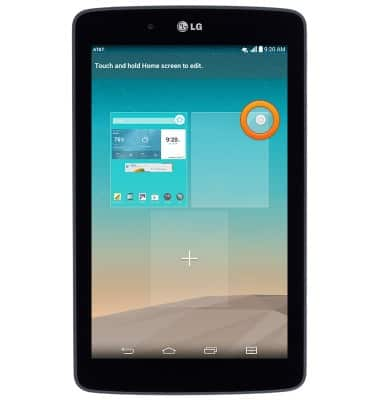
- Para agregar una pantalla principal, toca el ícono +.
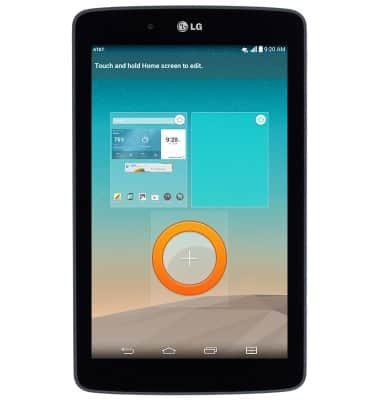
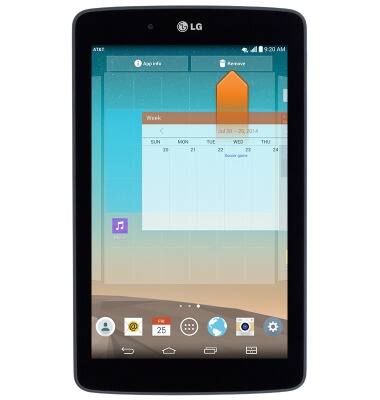
- Para eliminar una pantalla principal, mantén oprimida la pantalla principal deseada.
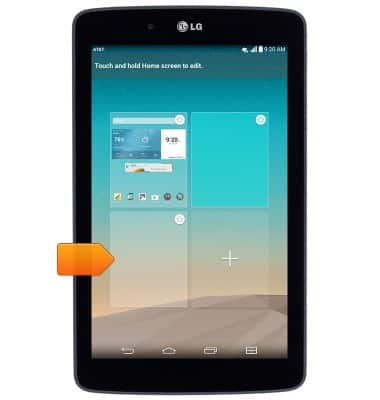
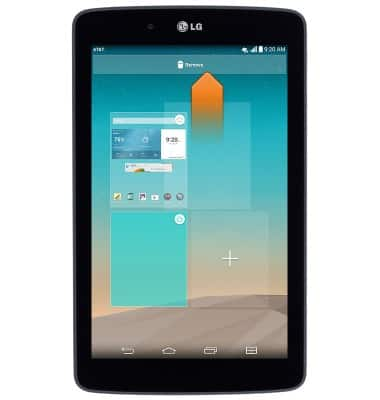
- Arrastra la pantalla de inicio hacia Remove y luego suéltala.
- Para agregar una aplicación a la pantalla principal, toca y mantén oprimida un área vacía de la pantalla principal.
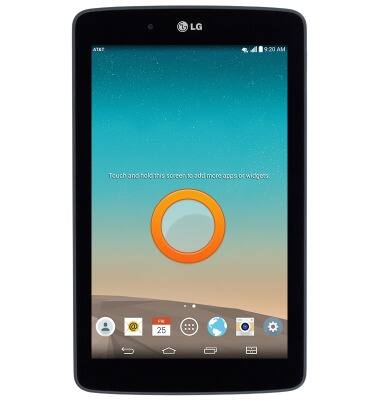
- Desplázate, luego toca la aplicación deseada.
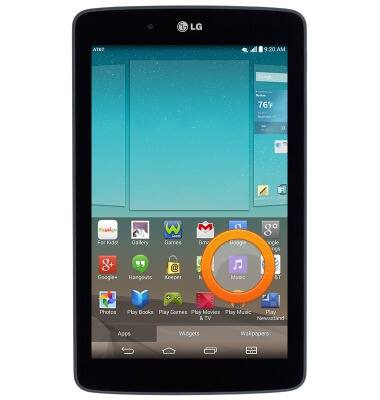
- Para agregar una miniaplicación, toca Widgets.
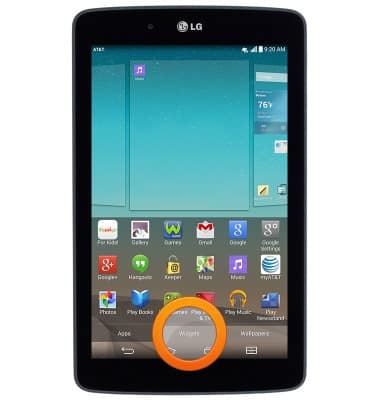
- Desplázate y toca la miniaplicación que deseas.
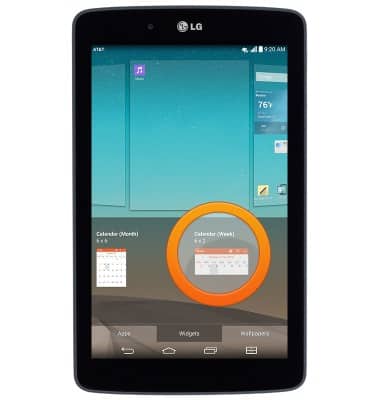
- Toca la pantalla principal para cerrar las configuraciones de la pantalla principal.
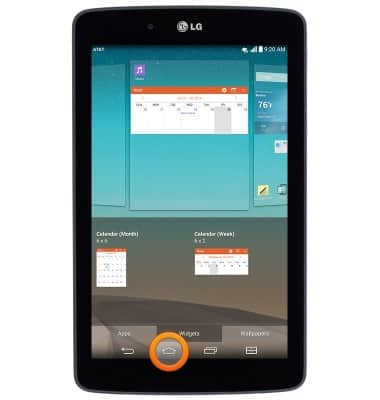
- Para mover un ícono de aplicación o miniaplicación, mantén oprimido el elemento que desees.
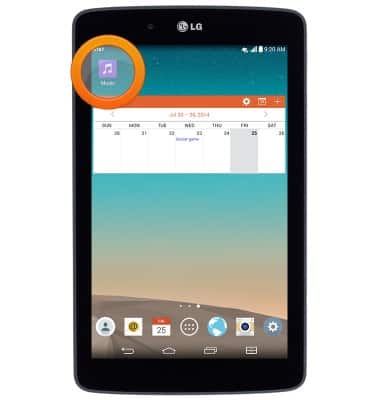
- Arrastra el elemento hasta la ubicación deseada en la pantalla principal y luego suéltalo.
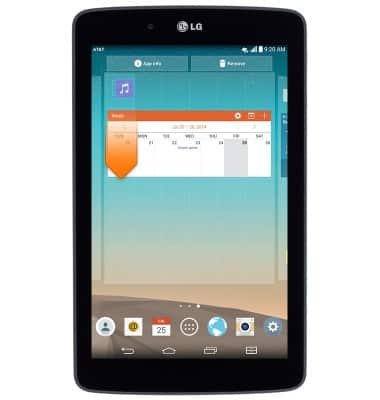
- Para ajustar el tamaño de una miniaplicación, toca y mantén oprimida la miniaplicación.
Importante: no todos los widgets permiten ajustar el tamaño.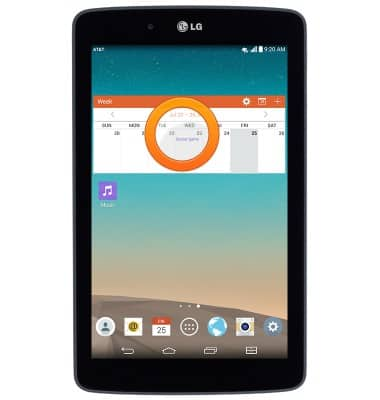
- Toca y arrastra una esquina de la miniaplicación para ajustar.
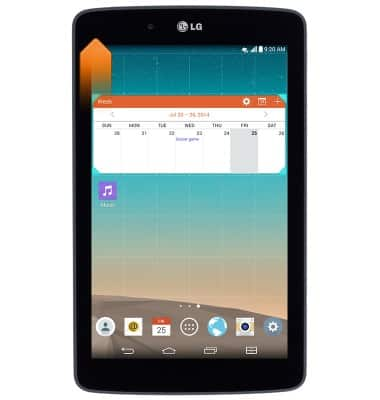
- Para eliminar un elemento de una pantalla principal, mantén oprimido el elemento que desees.
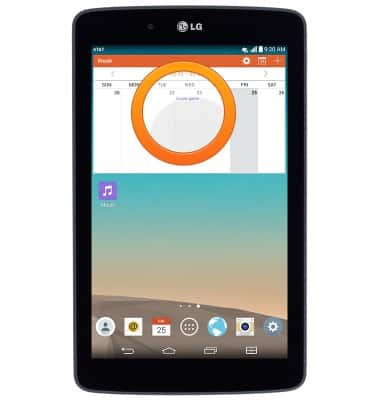
- Arrastra el elemento hasta Remove, luego suéltalo.