Tomar fotografías o grabar videos
Tomar fotografías o grabar videos
Toma una captura de pantalla, edita una foto o un video, usa la cámara delantera y trasera y alterna entre modo cámara y video.
INSTRUCCIONES E INFORMACIÓN
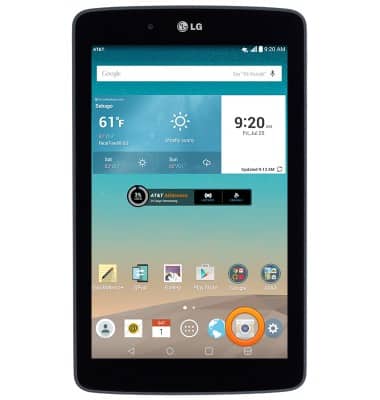
- En la pantalla principal, toca el ícono Camera.
- Si se te indica, toca la opción deseada.
Importante: para esta demostración se eligió "No".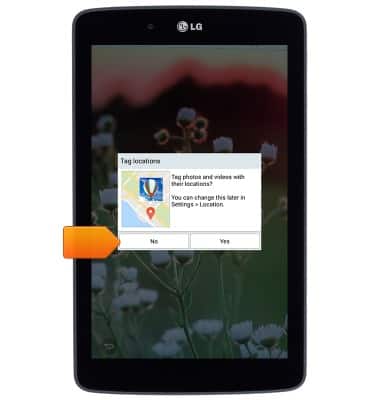
- Si se te indica, toca la opción deseada.
Importante: Para esta demostración, se eligió 'Yes'.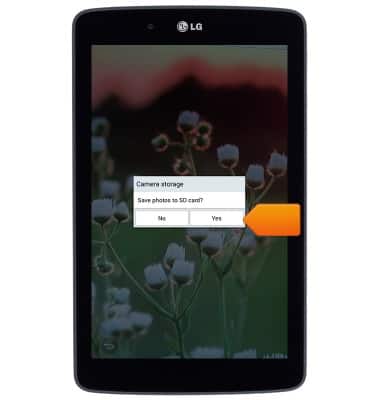
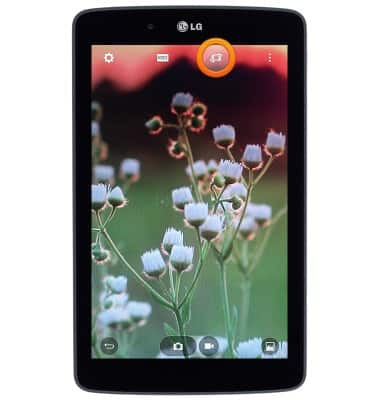
- Toca el ícono Menu para ver más opciones.
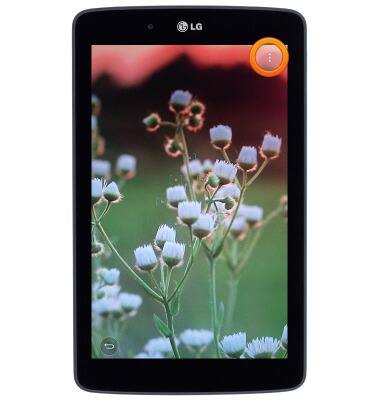
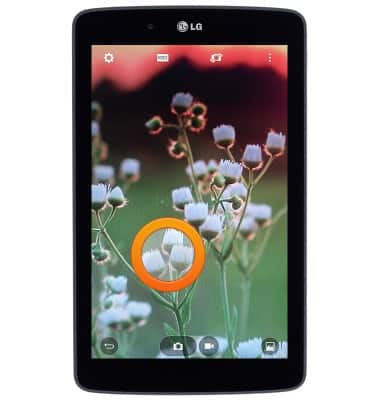
- Toca la pantalla para hacer foco.
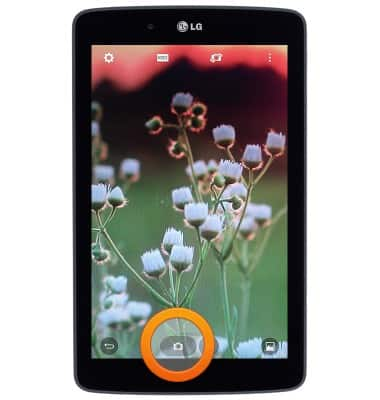
- Para tomar una foto, toca el ícono Camera.
- Para grabra un video, toca el ícono Video.
Importante: La grabación comenzará automáticamente.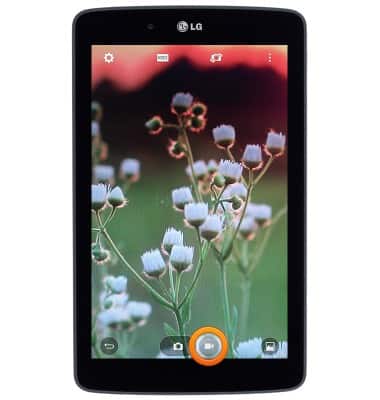
- Toca el ícono Camera para tomar una foto mientras grabas.
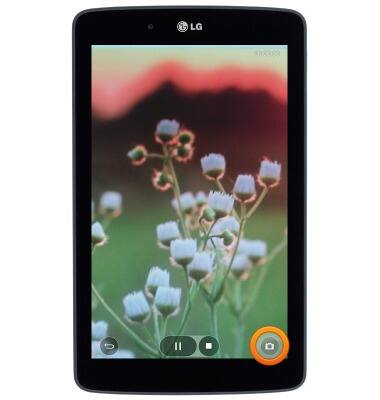
- Toca el ícono Pause para pausar la grabación.
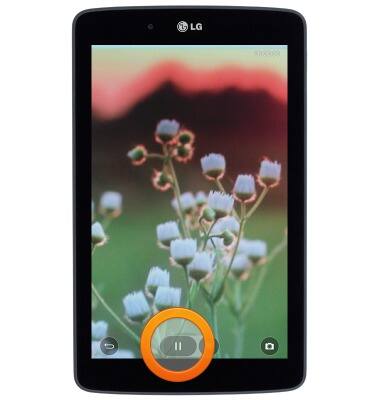
- Toca el ícono Record para reanudar la grabación.
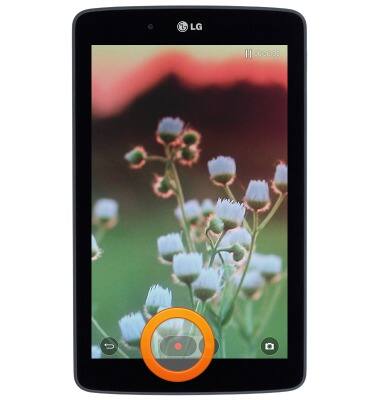
- Toca el ícono Stop para detener la grabación.
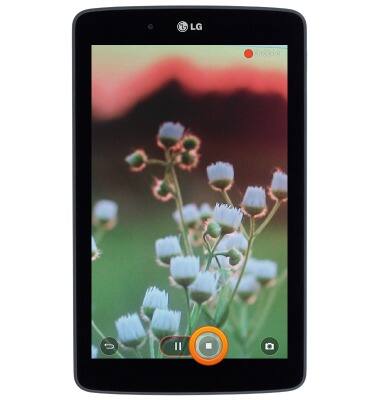
- Para alternar entre la cámara delantera y trasera, toca el ícono Switch camera.
Importante: Para tomar una captura de pantalla, mantén oprimida la tecla para bajar el volumen y el botón Power al mismo tiempo hasta que escuches el obturador de la cámara y el flash de la pantalla. Para ver la captura de pantalla, abre la aplicación Gallery o Photos.