Cuentas de usuario
Cuentas de usuario
Este artículo explica cómo añadir cuentas de usuario.
INSTRUCCIONES E INFORMACIÓN
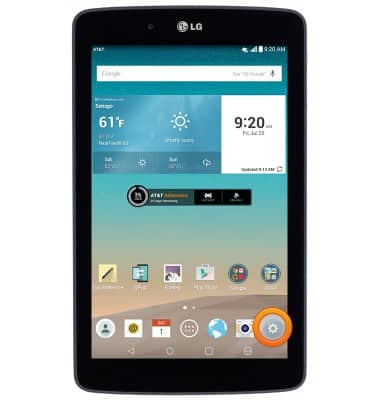
- Para añadir una cuenta de usuario, en la pantalla principal, toca Settings.
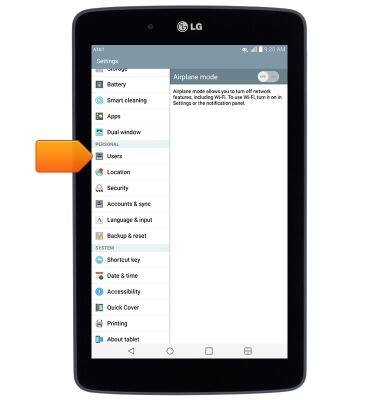
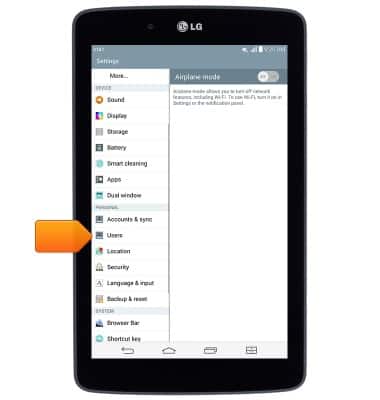
- Ve hasta Users y selecciónalo.
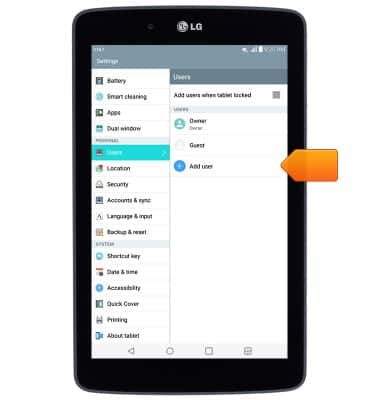
- Toca Add user.
- Toca la opción deseada.
Importante: Para esta demostración, toca 'User'.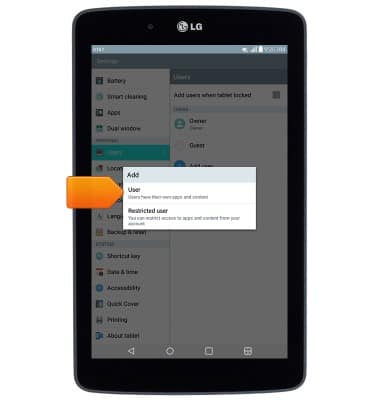
- Toca OK.
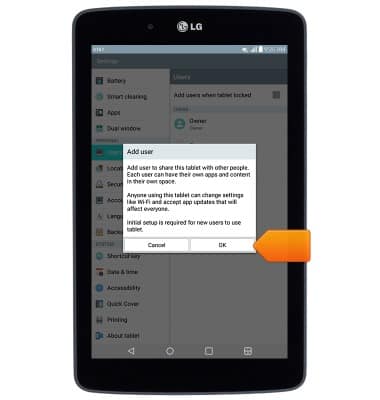
- Toca la opción deseada.
Importante: Para esta demostración, se eligió "Set up now".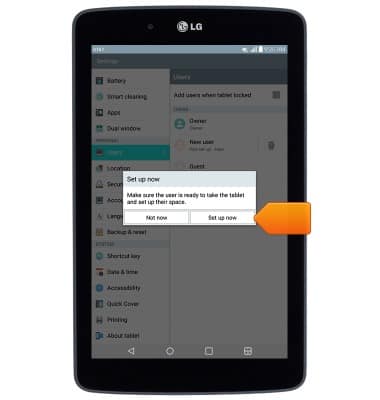
- Deslízate sobre la pantalla.
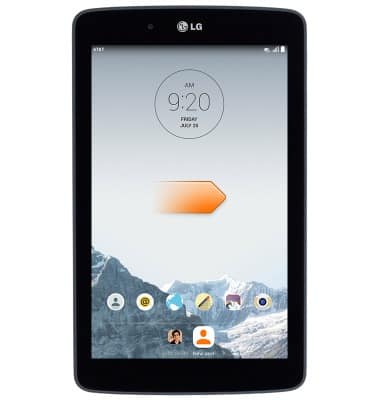
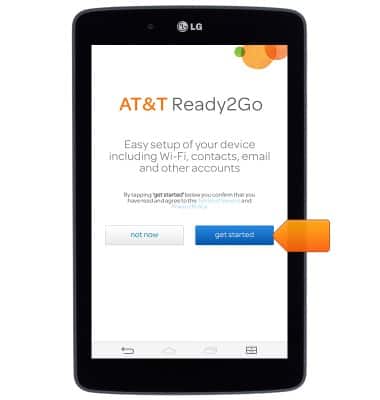
- Toca get started.
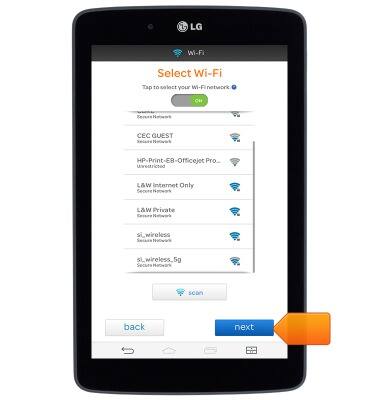
- Toca next.
- Toca la opción deseada.
Importante: Para esta demostración, se eligió 'Yes'.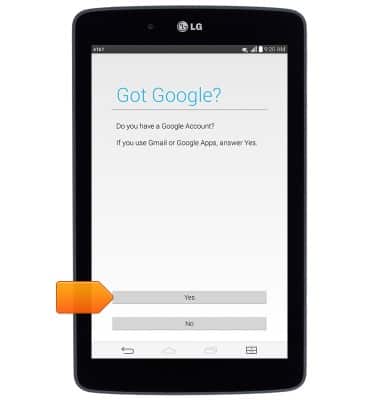
- Ingresa a la cuenta de Google deseada y luego toca Next.
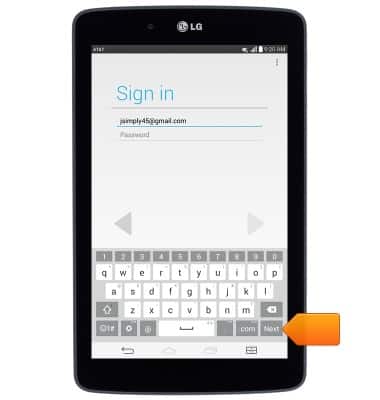
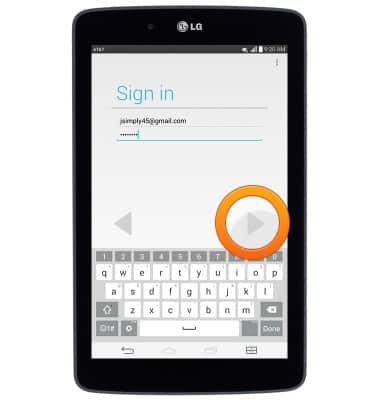
- Ingresa la contraseña requerida, luego toca el ícono de flecha derecha.
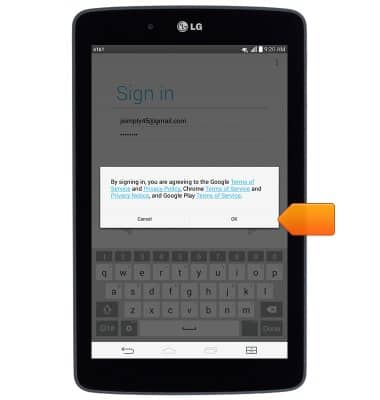
- Toca OK.
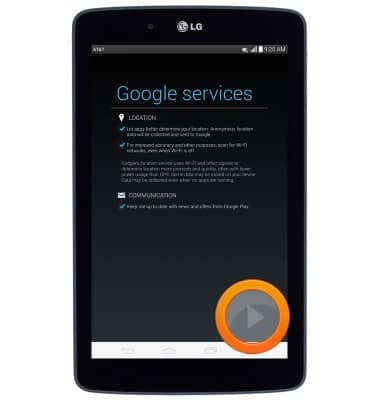
- Ajusta las opciones que desees, luego toca el ícono Arrow.
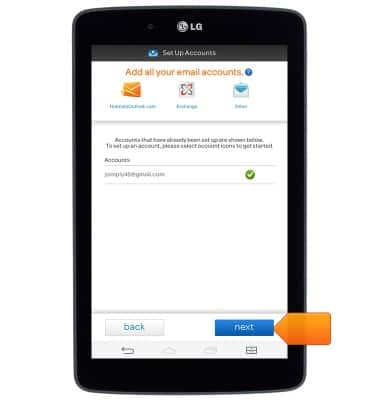
- Toca next.
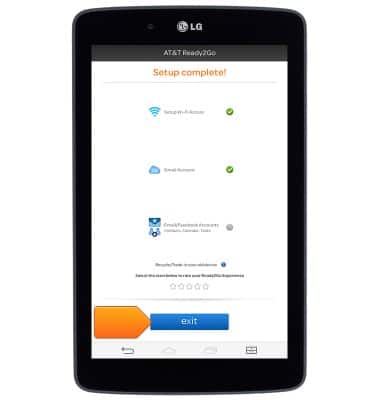
- Toca exit.
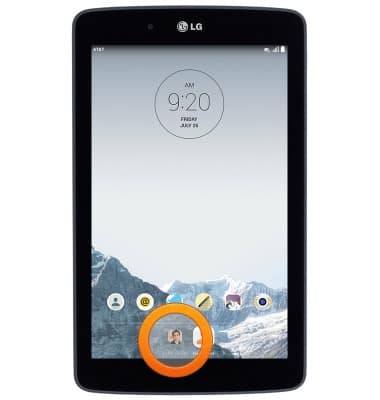
- Para alternar entre usuarios, en la pantalla de bloqueo, toca el ícono User.
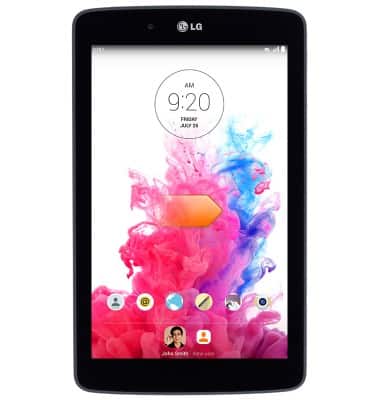
- Desplaza la pantalla en cualquier dirección para desbloquearla.
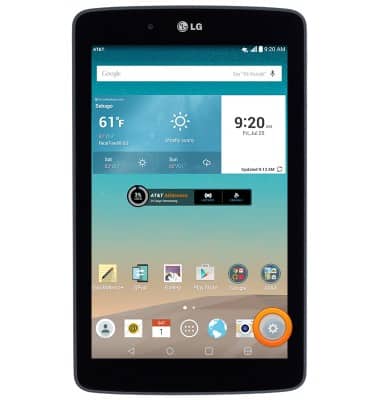
- Para eliminar un usuario, desde la pantalla principal del propietario del dispositivo, toca el ícono Settings.
- Ve hasta Users y selecciónalo.
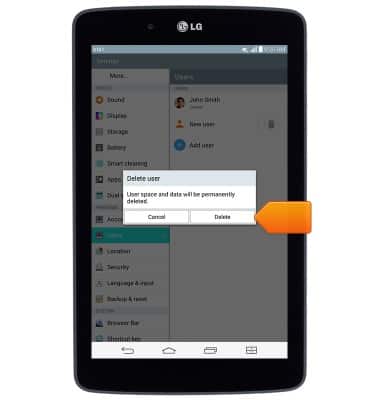
- Toca el ícono Delete.
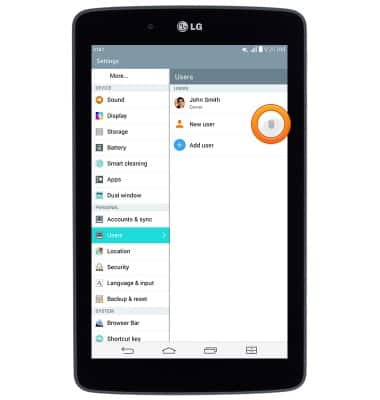
- Toca Delete.