Conocer y personalizar la pantalla de inicio
Conocer y personalizar la pantalla de inicio
Realiza cambios a fondos de pantalla, estilo, paneles de la pantalla principal, carpetas y cuadrícula de la pantalla.
INSTRUCCIONES E INFORMACIÓN
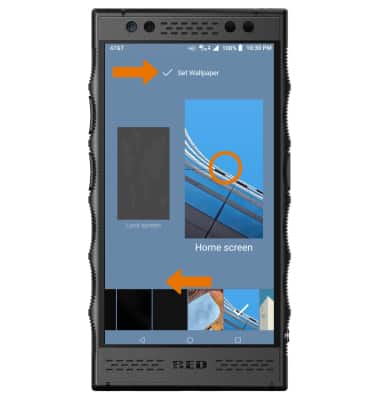
- CAMBIAR FONDO DE PANTALLA: mantén oprimido cualquier espacio vacío en la pantalla principal y luego selecciona Wallpapers.

- Deslízate hacia la izquierda y selecciona el fondo de pantalla que desees. Selecciona Set Wallpaper.
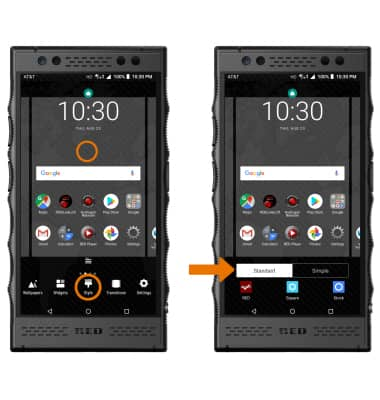
- CAMBIAR EL FONDO DE PANTALLA: mantén oprimido cualquier espacio libre de la pantalla principal, luego selecciona Style. Selecciona la opción deseada.
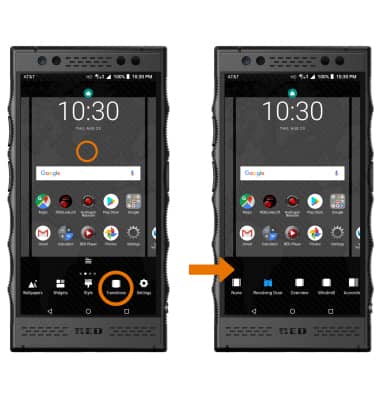
- CAMBIAR LAS TRANSICIONES DEL PANEL DE LA PANTALLA PRINCIPAL: mantén cualquier espacio vacío en la pantalla principal, luego selecciona Transitions. Selecciona la opción deseada.
- CONFIGURAR EL PANEL PREDETERMINADO DE LA PANTALLA PRINCIPAL: mantén oprimido cualquier espacio en blanco en la pantalla principal. Deslízate hacia el panel de pantalla principal que desees, luego selecciona el ícono Home sobre el panel que desees para configurarlo como la pantalla principal predeterminada.
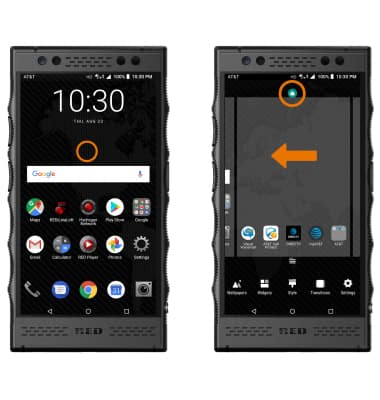
- AÑADIR UN PANEL: mantén oprimido cualquier espacio vacío de la pantalla principal, luego selecciona el ícono Add para añadir un panel nuevo.
Importante: Después de seleccionar el ícono Add, selecciona el ícono Remove para eliminar un panel nuevo.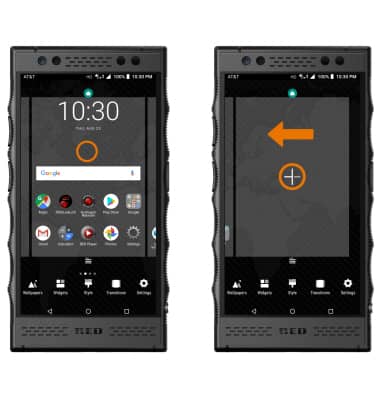
- ELIMINAR UN PANEL: elimina todas las aplicaciones de un panel para eliminar un panel.
Importante: Consulta el tutorial Eliminar una aplicación para obtener más información sobre eliminar aplicaciones de la pantalla principal.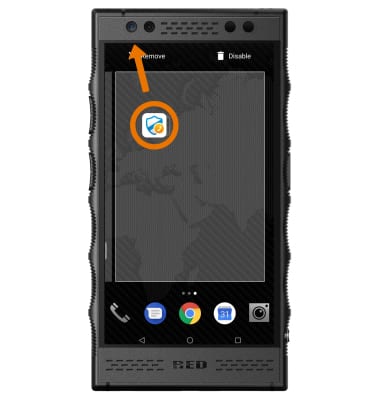
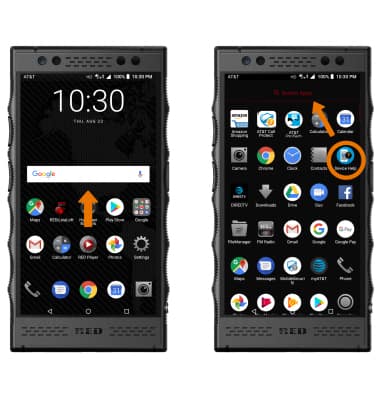
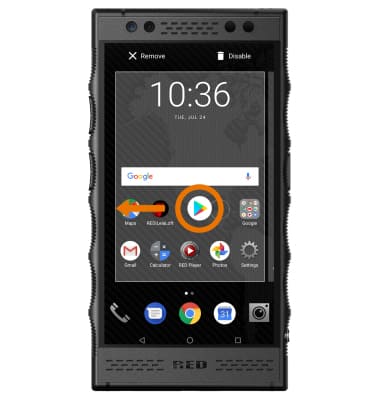
- AÑADE UNA APLICACIÓN A LA PANTALLA PRINCIPAL: desde la pantalla principal, deslízate hacia arriba para acceder a la bandeja de aplicaciones. Selecciona y arrastra la aplicación deseada a la pantalla principal.
- CREAR UNA CARPETA: selecciona y arrastra una aplicación deseada sobre otra y suéltala.
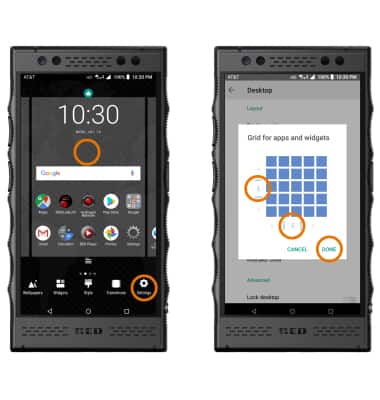
- CAMBIAR LA CUADRÍCULA DE LA PANTALLA: para ajustar la cantidad de íconos que se pueden mostrar en tu pantalla principal, mantén oprimido cualquier espacio vacío en la pantalla principal > Settings > Desktop > Desktop grid > disposición deseada > DONE.
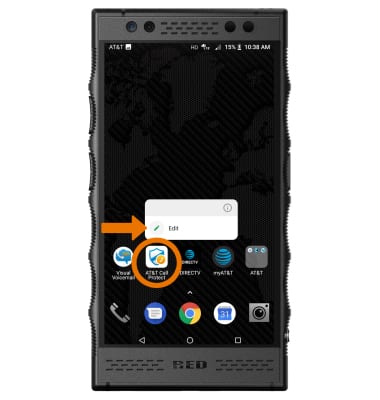
- MANTENER OPRIMIDAS APLICACIONES: mantén oprimida la aplicación que desees ver y usa accesos directos a las funciones de la aplicación.
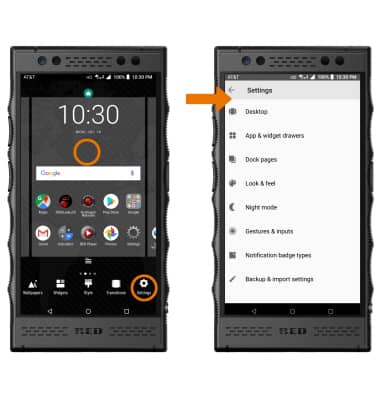
- OBTENER ACCESO A LAS CONFIGURACIONES DE LA PANTALLA PRINCIPAL: mantén oprimido cualquier espacio vacío en la pantalla principal, luego selecciona Settings. Ajusta las configuraciones según los desees.