Tomar una fotografía
Tomar una fotografía
Toma una foto, alterna entre las cámaras delantera y trasera, añade autoadhesivos, enfoca, usa el zoom, toma una captura de pantalla y ten acceso a fotos.
INSTRUCCIONES E INFORMACIÓN
- TENER ACCESO A LA CÁMARA: desde la pantalla principal, selecciona la aplicación Camera.
Importante: También puedes tener acceso a la cámara desde la pantalla de bloqueo al seleccionar y arrastrar hacia arriba el ícono Camera.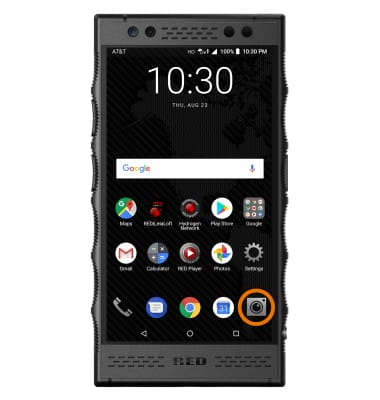
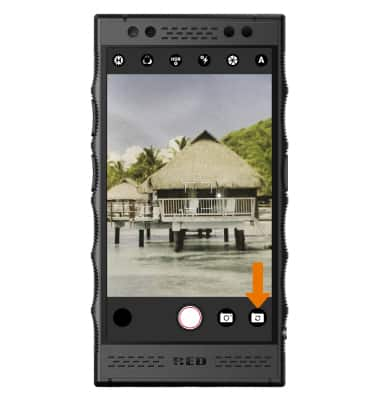
- ALTERNA ENTRE CÁMARAS: selecciona el ícono Change camera para tomar una selfie.
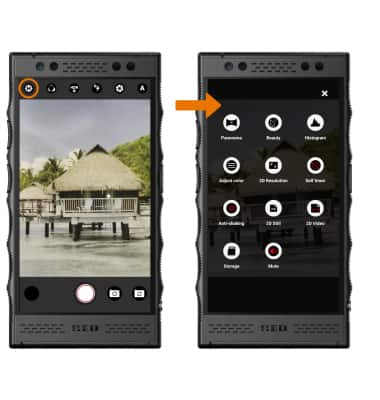
- CAMBIA EL MODO DE CÁMARA: Selecciona el ícono Settings, luego selecciona el modo de cámara que desees.
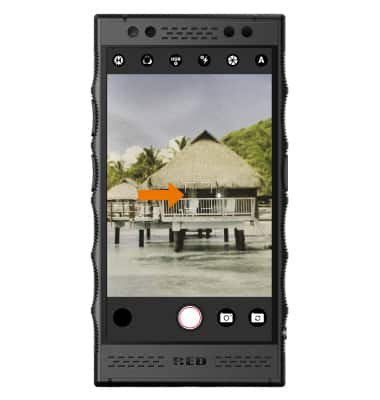
- ENFOCA LA CÁMARA: para enfocar la cámara, selecciona la pantalla en el lugar donde te gustaría que la cámara haga foco. Aparecerá el cuadro de foco en el medio de la pantalla.
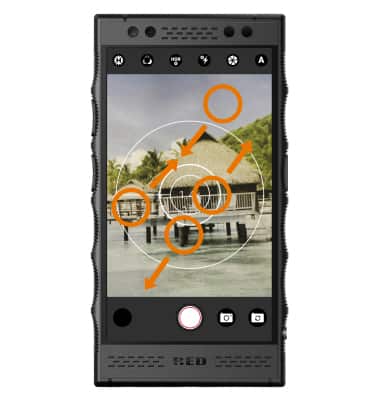
- ACERCAR/ALEJAR: separa dos dedos hacia los bordes de la pantalla para acercar. Junta dos dedos hacia el centro de la pantalla para alejar.
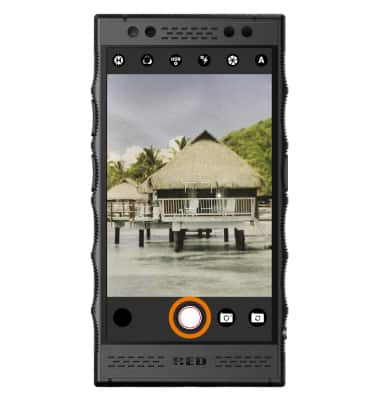
- TOMAR UNA FOTO: selecciona el ícono Capture.
- TOMA UNA FOTO EN 4-VIEW: RED Hydrogen One te permite capturar y ver contenido holográfico RED 4-View. Selecciona el ícono 2D para cambiar a la cámara 4-View, luego selecciona el ícono Capture.
Importante: para acceder y ver archivos multimedia 4-View, usa la aplicación RED Player.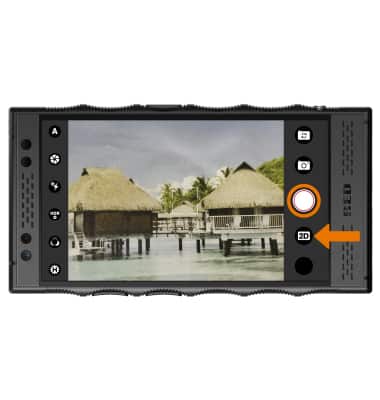
- TOMA UNA CAPTURA DE PANTALLA: Mantén oprimidos los botones Power/Lock y Volume down.
Importante: Para tener acceso a las capturas de pantalla, desde la pantalla principal selecciona la aplicación Photos > pestaña Albums > Screenshots.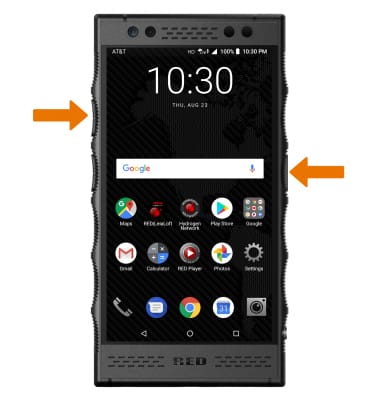
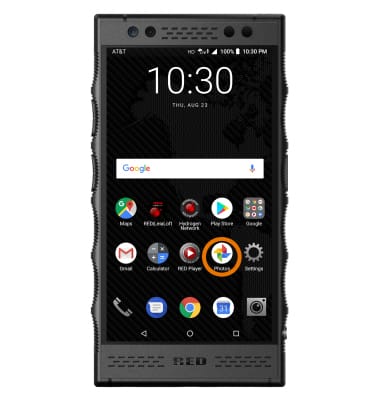
- ACCEDE A FOTOS: desde la pantalla principal, selecciona la aplicación Photos.
Importante: de manera alternativa, desde la cámara selecciona el ícono Gallery