Eliminar una aplicación
Eliminar una aplicación
Conoce cómo eliminar aplicaciones desde la pantalla principal, desinstalar aplicaciones del dispositivo y eliminar carpetas.
INSTRUCCIONES E INFORMACIÓN
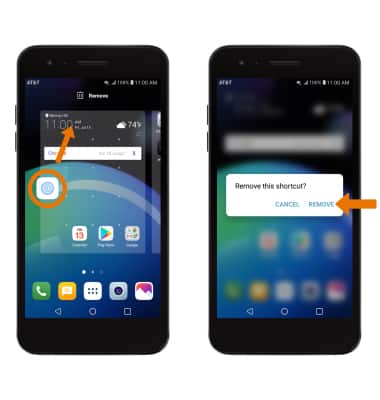
- ELIMINAR APLICACIONES DE LA PANTALLA PRINCIPAL: para eliminar una aplicación de la pantalla principal, la ventana de aplicaciones debe estar activada. Con la ventana de aplicaciones activada, selecciona y arrastra la aplicación deseada hacia Remove en la parte superior de la pantalla. Selecciona REMOVE para confirmar.
Importante: Para habilitar la ventana de aplicaciones, deslízate hacia abajo desde la barra de notificaciones > selecciona el ícono Settings > pestaña Display > Home screen > selecciona Home > Home & app drawer.
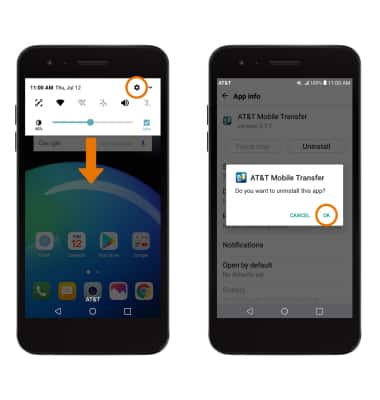
- DESINSTALAR UNA APLICACIÓN: desplázate hacia abajo desde la barra de notificaciones > selecciona el ícono Settings > pestaña General > Apps > aplicación deseada > Uninstall > selecciona OK para confirmar.
Importante: Las aplicaciones descargadas pueden volverse a instalar a través de la tienda Google Play. Algunas aplicaciones precargadas no se pueden desinstalar del dispositivo, pero se pueden desactivar. Para desactivar una aplicación precargada, desplázate hacia abajo desde la barra de notificaciones, luego selecciona el ícono Settings > pestaña General > Apps > aplicación que desees > Disable. Para volver a activar una aplicación precargada, desde la aplicación que desees selecciona Enable. Si deshabilitas una aplicación de la pantalla principal, esto no significa que la eliminas del dispositivo. Algunas aplicaciones se deben mantener activadas en el dispositivo.
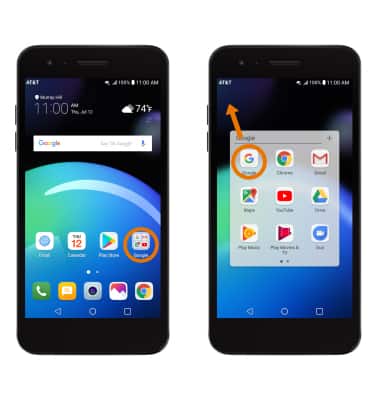
- ELIMINA UNA CARPETA: selecciona la carpeta deseada, luego elimina las aplicaciones de la carpeta hasta que quede una sola aplicación. La carpeta se eliminará automáticamente.