Contactos
Contactos
Mira, llama y envía mensajes a los contactos.
INSTRUCCIONES E INFORMACIÓN
- TENER ACCESO A LOS CONTACTOS: oprime el botón Power/Home. Gira el bisel y selecciona la aplicación Contacts.
Importante: También puedes tener acceso a los contactos a través de la aplicación Phone. Gira el borde y selecciona la aplicación Phone, luego selecciona el ícono Contacts. Solo puedes ver los contactos que están sincronizados desde tu dispositivo secundario.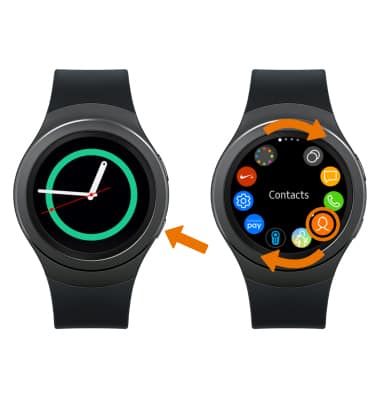
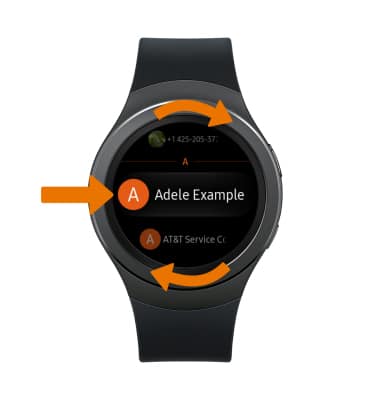
- Gira el borde y selecciona el contacto deseado para ver los detalles del contacto.
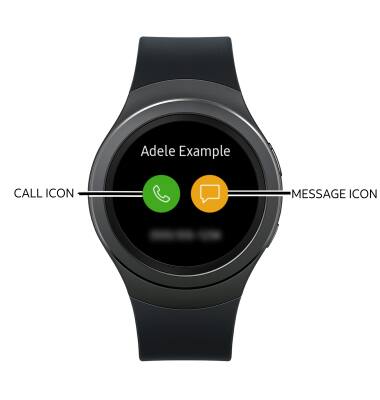
- Para llamar al contacto, selecciona el ícono Call. Para enviar un mensaje, selecciona el ícono Message.
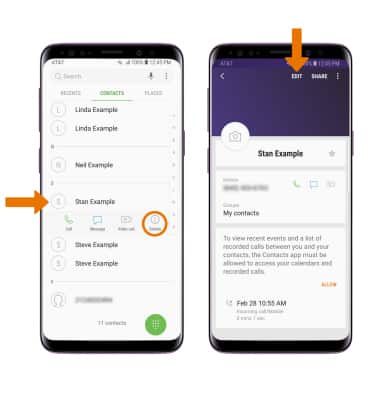
- EDITAR UN CONTACTO: desde la aplicación Contacts en el dispositivo conectado, selecciona el contacto que desees y luego selecciona Details. Selecciona EDIT.
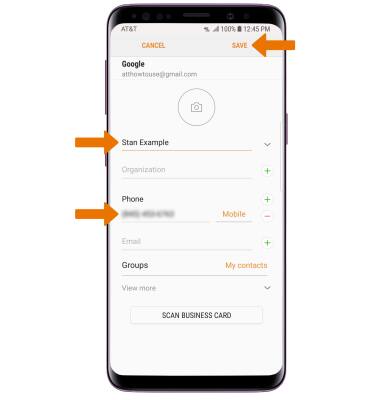
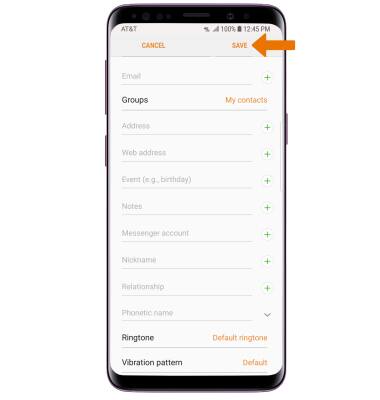
- Edita la información de contacto como lo desees, luego selecciona SAVE.
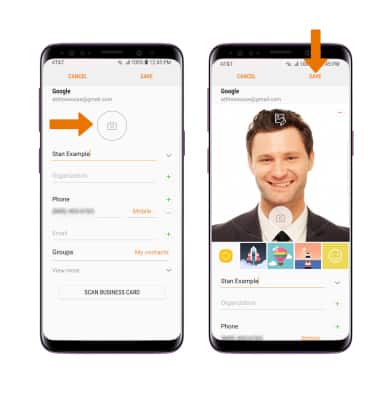
- AGREGAR UNA FOTO A UN CONTACTO: desde la pantalla para editar el contacto que desees, selecciona el ícono Picture > ícono Gallery > recorta según lo desees > DONE > SAVE.
- AGREGAR UNA FOTO A UN CONTACTO: desde la pantalla para editar el contacto que desees, selecciona View more > Ringtone >tono de timbre deseado > ícono Back al terminar.
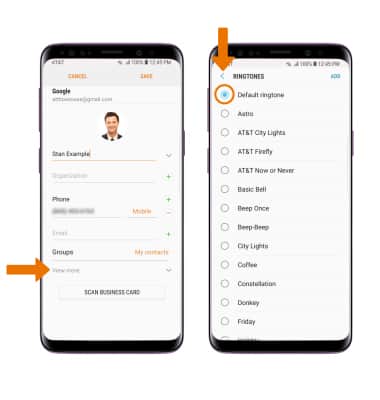
- Selecciona SAVE para guardar tus ediciones.
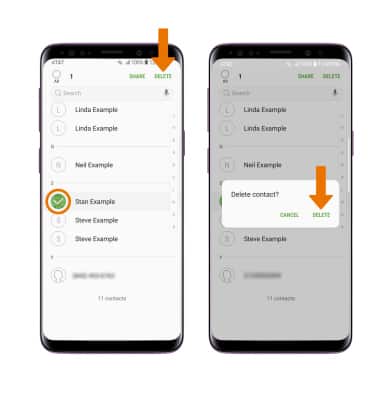
- ELIMINAR UN CONTACTO: en la pantalla Contacts, mantén seleccionado el contacto que deseas y luego selecciona DELETE. Selecciona DELETE nuevamente para confirmar.
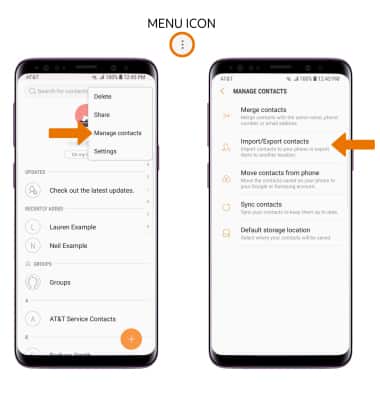
- RESPALDO DE CONTACTOS: en la pantalla Contacts, selecciona el ícono Menu > Manage contacts > Import/export contacts > sigue las indicaciones.