Teclado y escritura
Teclado y escritura
Funciones del teclado, autocompletar, Swype, copiar y pegar, operación con una mano y configuraciones del teclado.
PREGUNTAS FRECUENTES
- OBTENER ACCESO AL TECLADO: selecciona un campo de entrada de texto.
Importante: los campos de entrada de texto aparecen como secciones anchas de espacio en blanco en cualquier aplicación basada en texto, como el servicio de mensajes o el correo electrónico.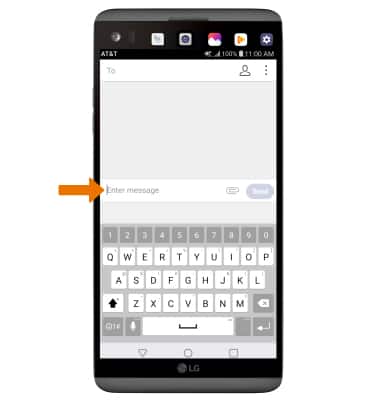
- OBTENER ACCESO A SÍMBOLOS Y NÚMEROS: selecciona la tecla Symbols. USAR LA CONVERSIÓN DE VOZ A TEXTO: selecciona la tecla personalizable y empieza a decir el mensaje que desees. PONER MAYÚSCULAS: selecciona la tecla Shift para poner en mayúscula la próxima letra. Toca dos veces la tecla Shift para activar o desactivar las mayúsculas.
Importante: después del primer acceso, la tecla personalizable quedará en forma predeterminada en el micrófono. Para cambiar la función, mantén oprimida la tecla personalizable y selecciona la función deseada.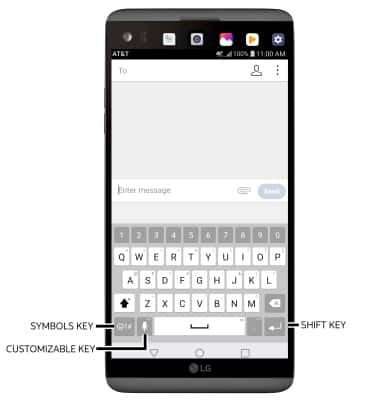
- OBTENER ACCESO A LOS EMOJIS: selecciona la tecla Symbols y luego selecciona la tecla Emoji.
Importante: para volver al alfabeto, selecciona la tecla abc.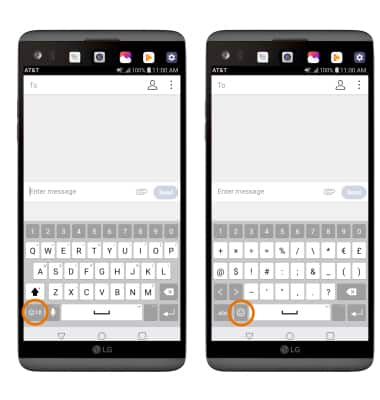
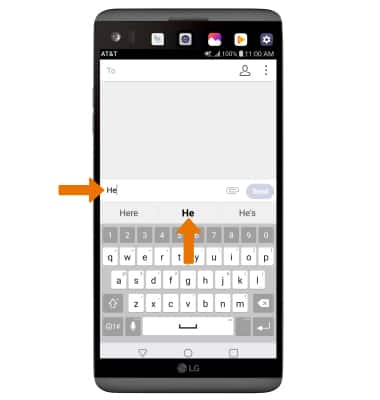
- USAR LAS SUGERENCIAS DE AUTOCOMPLETAR: comienza a escribir la palabra deseada, luego selecciona la sugerencia deseada.
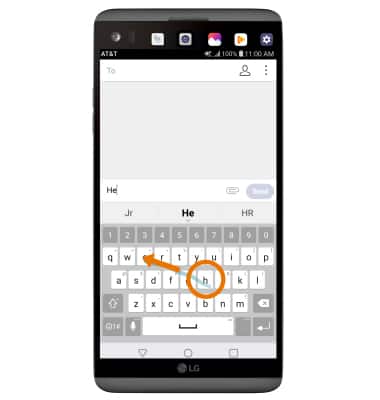
- DESPLAZAMIENTO: selecciona y arrastra cada letra de la palabra deseada sin quitar el dedo de la pantalla.
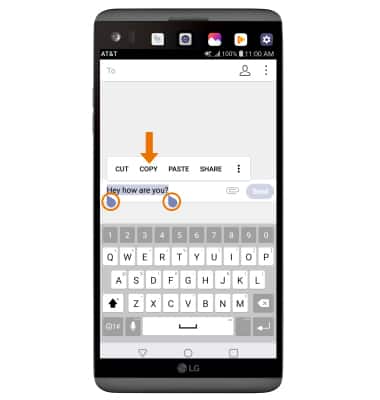
- COPIAR Y PEGAR TEXTO: mantén seleccionado el texto que desees. Selecciona y arrastra los marcadores Text Selection para marcar todo el texto deseado y luego selecciona COPY.
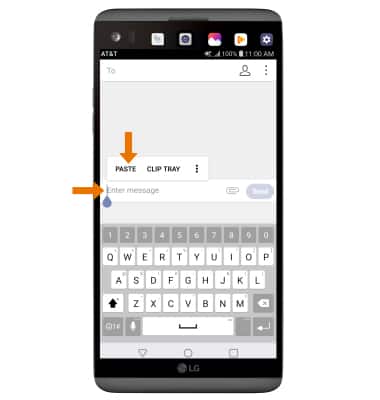
- En la ubicación deseada para pegar, mantén oprimido el campo de texto que desees para ubicar el cursor. Selecciona PASTE.
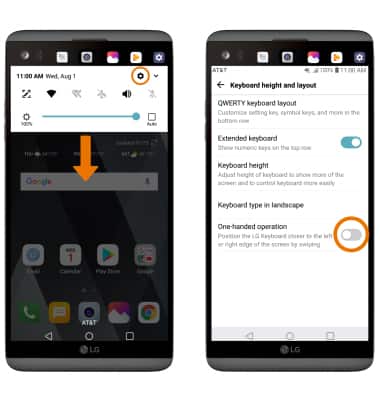
- OPERACIÓN CON UNA MANO: para activar la operación con una mano, desliza el dedo hacia abajo desde la barra de notificaciones > selecciona el ícono Settings > pestaña General > selecciona Language & input > selecciona On-screen keyboard > LG Keyboard > Keyboard height and layout > interruptor One-handed operation.
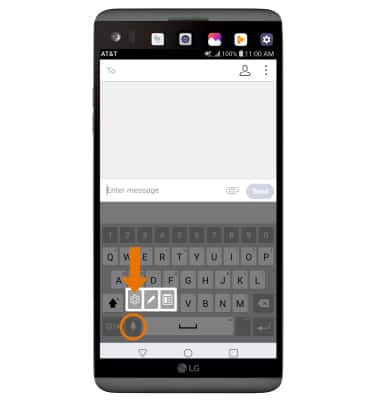
- OBTENER ACCESO A LAS CONFIGURACIONES DEL TECLADO: mantén seleccionada la tecla personalizable y luego selecciona el ícono Settings.
Importante: Para tener acceso a más configuraciones del teclado, deslízate hacia abajo desde la barra de notificaciones, luego selecciona el ícono Settings > pestaña General > Language & input.