Conoce y personaliza la pantalla de inicio
Conoce y personaliza la pantalla de inicio
Haz cambios en fondos de pantalla, temas, paneles de la pantalla principal, carpetas, cuadrícula de pantalla e EasyHome.
- CAMBIAR FONDO DE PANTALLA: mantén seleccionado un espacio vacío en la pantalla principal > selecciona Wallpapers > Wallpaper gallery > el fondo de pantalla que deseas > SET WALLPAPER.
Importante: Los fondos de pantalla animados pueden aumentar el consumo de batería.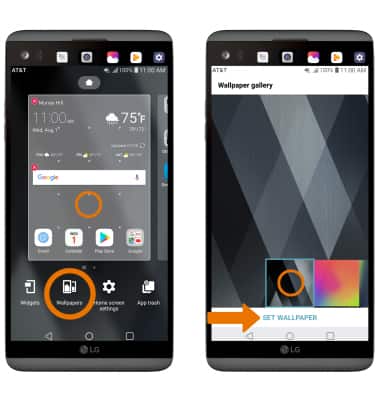
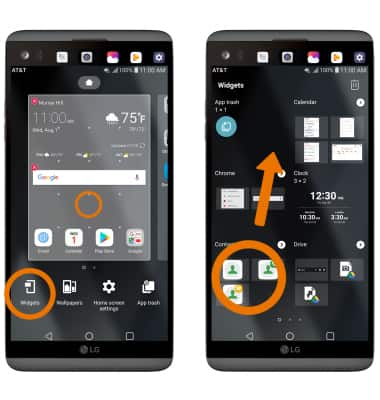
- AÑADIR UNA MINIAPLICACIÓN: mantén seleccionado un espacio vacío en la pantalla principal, luego selecciona Widgets. Selecciona y arrastra la miniaplicación hasta la ubicación que desees.
- AÑADIR UNA APLICACIÓN A LA PANTALLA PRINCIPAL: la ventana de aplicaciones se desactiva y todas las aplicaciones quedan registradas en las pantallas principales del dispositivo en forma predeterminada. Para añadir una aplicación a la pantalla principal, la ventana de aplicaciones debe estar habilitada. Cuando la ventana de aplicaciones esté habilitada, desde la pantalla principal selecciona la ventana de aplicaciones, luego selecciona y arrastra la aplicación deseada hasta la ubicación deseada.
Importante: Para habilitar el cajón de aplicaciones, desliza el dedo hacia abajo desde la barra de notificaciones y luego selecciona el ícono Settings > pestaña Display > Home screen > Selecciona Home > Home & app drawer.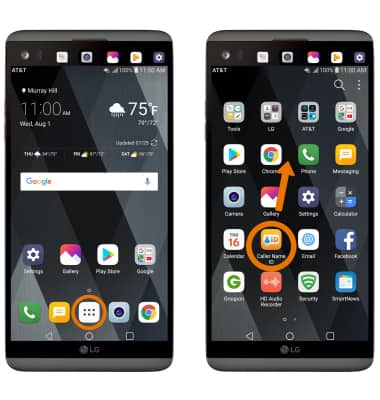
- ESTABLECER EL PANEL PRIMARIO DE LA PANTALLA PRINCIPAL: mantén seleccionado un espacio vacío en la pantalla principal. Desliza hacia el panel de la pantalla principal que desees, luego selecciona el ícono Home.
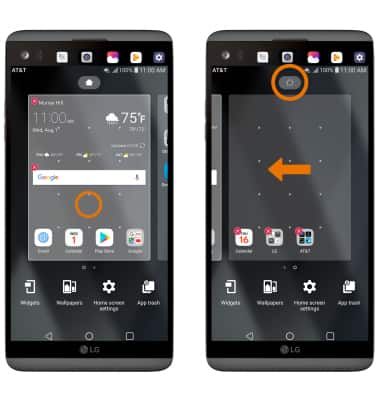
- AÑADIR/ELIMINAR EL PANEL DE LA PANTALLA PRINCIPAL: selecciona y arrastra una aplicación hasta el borde derecho de la pantalla. Se creará automáticamente un nuevo panel de la pantalla principal.
Importante: para eliminar un panel de pantalla principal, elimina todas las aplicaciones del panel que elijas. El panel se eliminará automáticamente.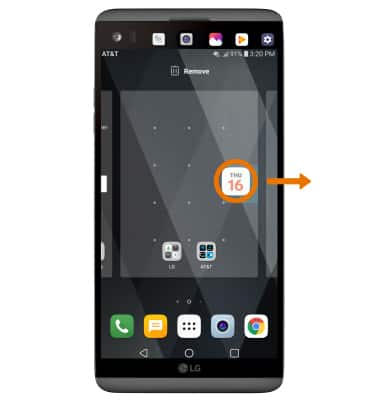
- AGREGAR UNA CARPETA: selecciona y arrastra la aplicación que desees en la parte superior de otra aplicación que desees. Se crea automáticamente una nueva carpeta.
Importante: para eliminar una carpeta, quita todas las aplicaciones de allí. La carpeta se eliminará automáticamente.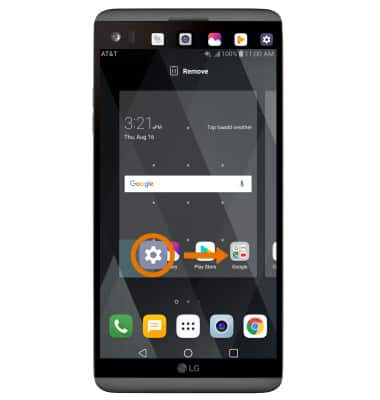
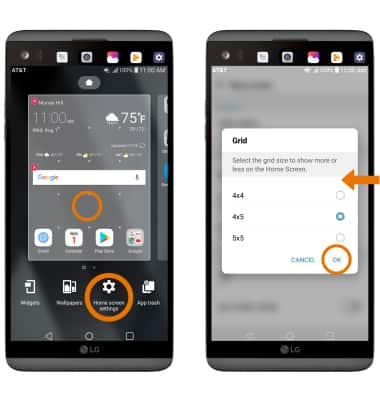
- CAMBIAR LA CUADRÍCULA DE LA PANTALLA: para ajustar la cantidad de íconos que se pueden ver en la pantalla, mantén seleccionado un espacio vacío en la pantalla principal > Home screen settings > Grid > la distribución que quieras > OK.
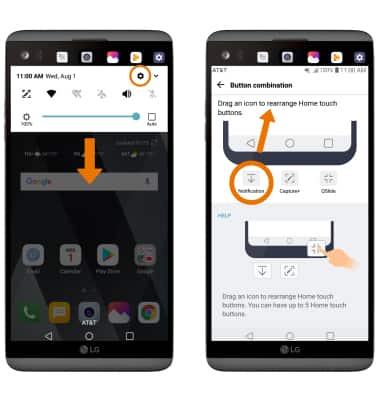
- CONFIGURAR LOS BOTONES TÁCTILES DE LA PANTALLA PRINCIPAL: desliza el dedo hacia abajo desde la barra de notificaciones > selecciona el ícono Settings > pestaña Display > botones táctiles de la página de Inicio > combinación de botones > selecciona y arrastra la opción que deseas hasta la ubicación que quieres.
- EASY MODE: desliza el dedo hacia abajo desde la barra de notificaciones > selecciona el ícono Settings > pestaña Display > Home screen > Selecciona Home > EasyHome.
Importante: Algunas funciones no estarán disponibles en el Easy mode. Para desactivar Easy mode, desde la pantalla Select Home selecciona Home.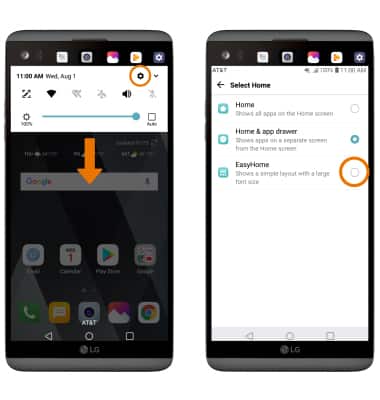
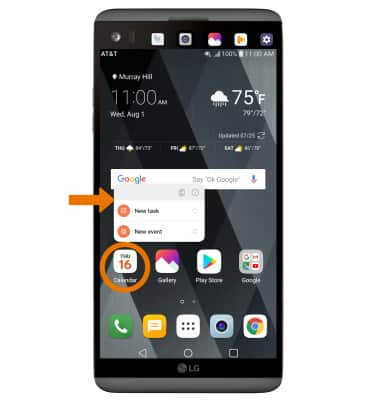
- INGRESAR DESDE LOS ACCESOS DIRECTOS DE LA APLICACIÓN: algunas aplicaciones tienen accesibilidad mediante los accesos directos. Mantén seleccionada la aplicación que quieras, luego selecciona el acceso directo que desees.