Copia de seguridad y restauración con tarjeta de memoria
Copia de seguridad y restauración con tarjeta de memoria
Haz una copia de seguridad de contactos, fotos y archivos para aumentar la memoria del dispositivo o transferir a otro dispositivo.
INSTRUCCIONES E INFORMACIÓN
- REALIZA UNA COPIA DE SEGURIDAD/RESTABLECE LOS CONTACTOS: en la pantalla principal, deslízate hacia la izquierda y selecciona la carpeta LG. Selecciona la aplicación Contacts.
Importante: al insertar una tarjeta de memoria (tarjeta microSD) en tu dispositivo, puedes transferir y guardar contactos, música, fotos y videos. Las tarjetas MicroSD se venden por separado.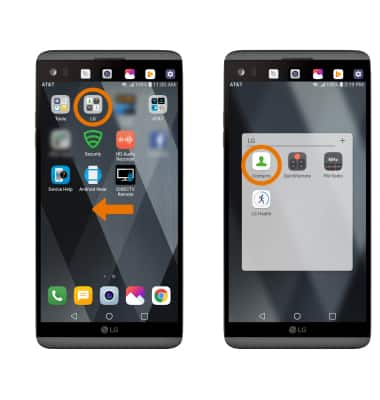
- Selecciona el ícono Menu, luego selecciona Manage contacts.

- Selecciona Back up.
Importante: Selecciona Import para importar contactos desde el almacenamiento. Selecciona Copy para copiar contactos a y desde las cuentas. Selecciona Merge para fusionar contactos duplicados.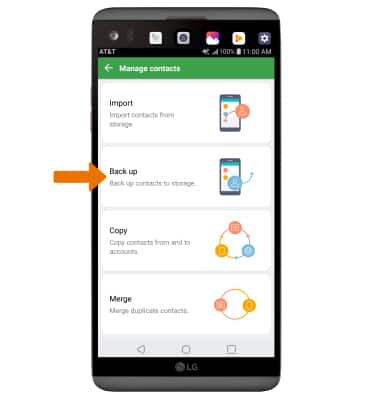
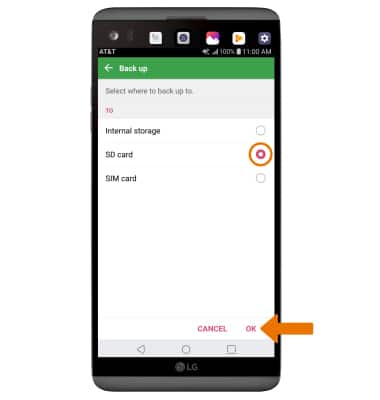
- Selecciona SD card y luego OK.
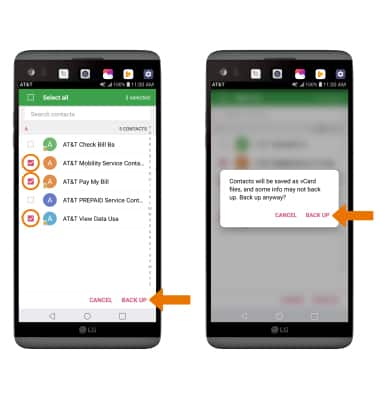
- Selecciona los contactos que desees, luego selecciona BACK UP. Se te pedirá que selecciones BACK UP otra vez para confirmar.
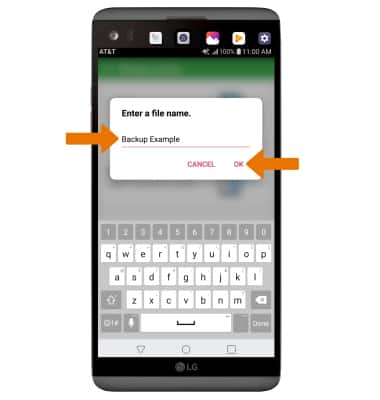
- Ingresa el nombre del archivo que desees y luego selecciona OK.
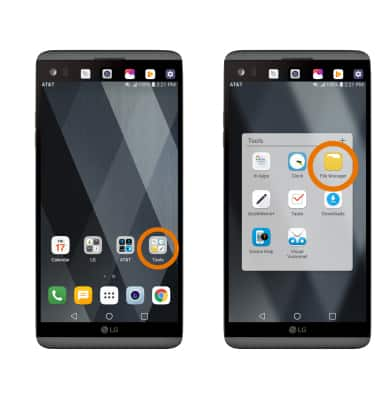
- HAZ UNA COPIA DE RESPALDO/GUARDA MÚSICA Y FOTOS EN LA TARJETA SD: desde la pantalla principal, deslízate hacia la izquierda y selecciona la carpeta Tools. Selecciona la aplicación File Manager.
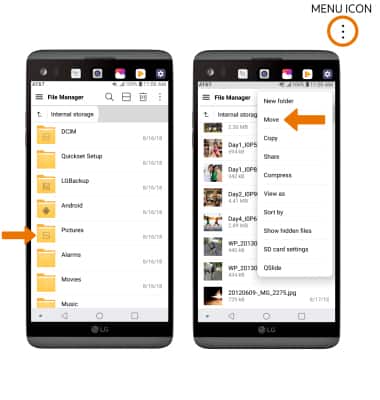
- Ve hasta los archivos deseados. Selecciona el ícono Menu, luego selecciona Move.
- Selecciona los archivos, fotos o música que desees, luego selecciona MOVE.
Importante: selecciona Select all para seleccionar todos los archivos, fotos o música dentro de una carpeta.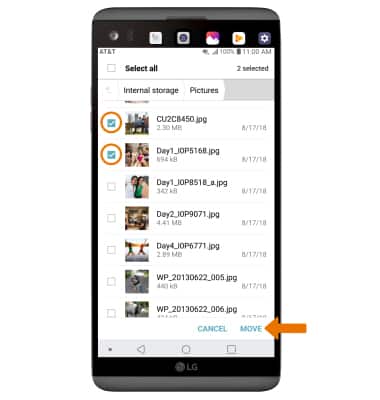
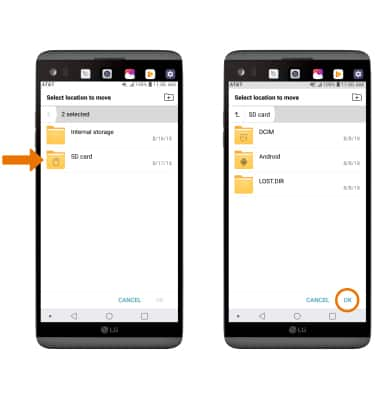
- Selecciona SD card y luego OK.
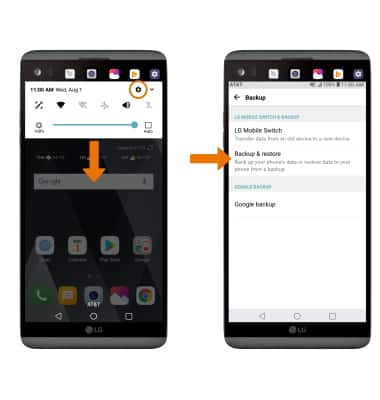
- COPIA DE SEGURIDAD Y RESPALDO DE LG: desde la pantalla principal, desliza la barra de notificaciones hacia abajo y luego selecciona el ícono Settings. Selecciona la pestaña General > selecciona Backup > selecciona Backup & restore y luego sigue las indicaciones.